
Heidelberg EC
Voraussetzungen
Consolinno Leaflet HEMS
Heidelberg Wallbox

Leaflet und Wallbox müssen korrekt über RS485 verbunden sein. Bitte Herstelleranleitung beachten!
HEMS App und Wallbox App nicht gleichzeitig zur Steuerung der Wallbox verwenden - dies kann zu Störungen beim Ladevorgang führen!
Kompatible Geräte
Amperfied Energy Control
Anschluss
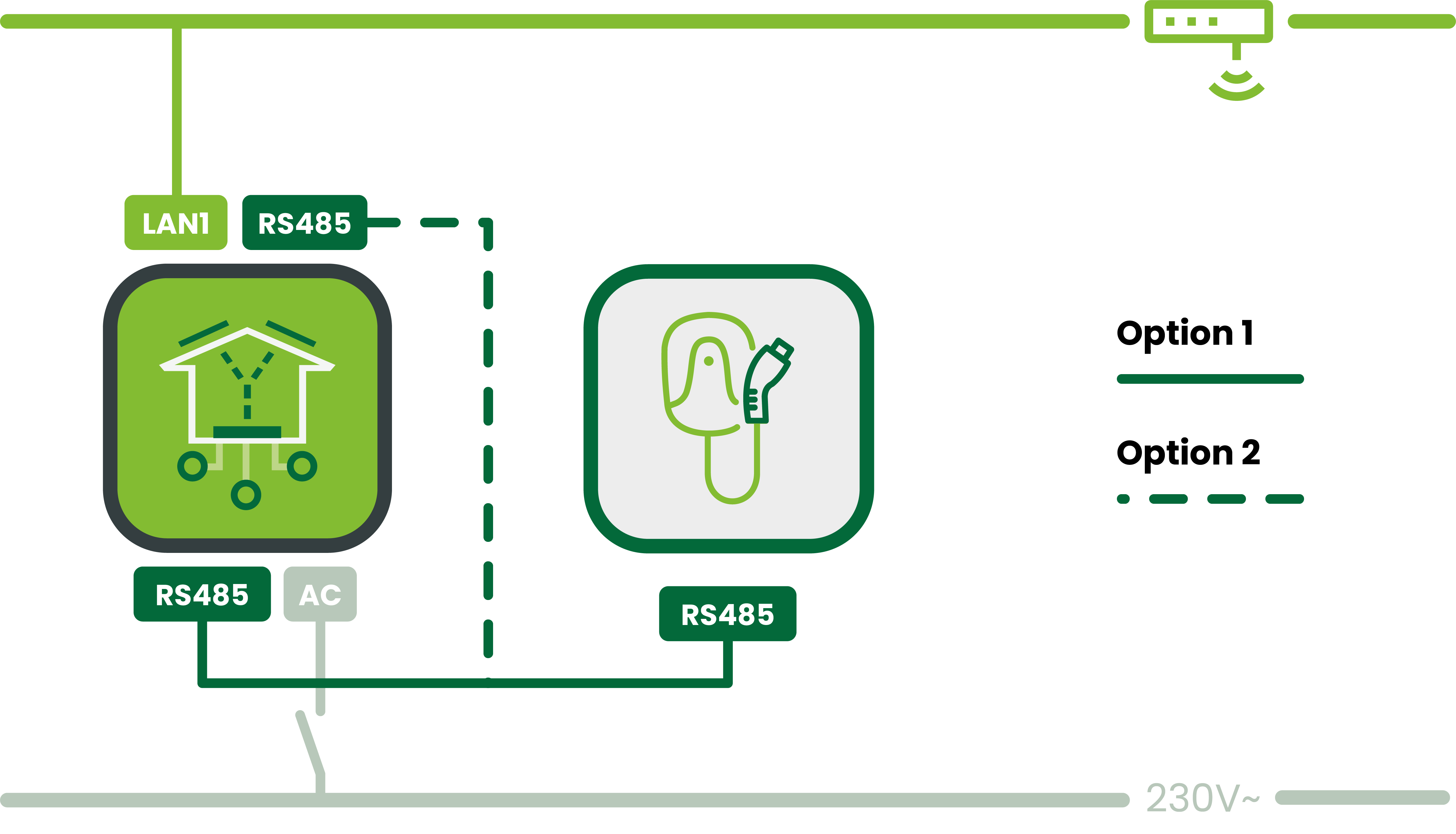

Bitte beachten: Das Leaflet HEMS ist kein Switch. LAN2/3 sind physisch getrennt und haben eigene Adressbereiche (LAN2: 192.168.61.x, LAN3: 192.168.62.x, beide als DHCP-Server). Zugriff auf das Gerät über LAN1 (Hauptnetzwerk) ist nicht möglich. Geräte an LAN2/3 haben aber Internetzugang über das Hauptnetzwerk.
Anleitung
Installation und Einrichtung der Wallbox nach Herstelleranleitung
Verbinde die RS485-Leitungen zwischen Wallbox und Leaflet HEMS gemäß Schaltplan
Setze die Drehschalter und DIP-Switches an der Wallbox:
a. S1: Max. Ladestrom (5–9 = 16 A)
b. S3: Min. Ladestrom (0 = 6 A)
c. S2: Alle OFF
d. S4: Modbus-RTU-ID einstellen (z. B. ID 8)
e. S5: Pin 4 auf OFF (WB als Follower)
f. S6: Pin 2 auf on (Abschlusswiderstand)Starte die Wallbox neu, damit die Einstellungen übernommen werden
Prüfe den LED-Blinkcode zur Bestätigung der Konfiguration
Konfiguriere den Modbus-RTU Master im Leaflet HEMS:
a. Öffne die HEMS App
b. Gehe zu Systemeinstellungen → Modbus Master
c. Trage die Werte für die Energy Control Wallbox ein (siehe Gebrauchsanleitung)
.png?inst-v=5068458e-39ae-49ca-8104-dbd64c774449)
Starte die Einrichtung der Wallbox in der Leaflet HEMS App per Inbetriebnahme-Assistent
DIP Switches
Schalter | Funktion | Stellung |
|---|---|---|
S1 | Max. Ladestrom | 5…9 = 16A |
S3 | Min. Ladestrom | 0 = 6A |
DIP | Funktion | Stellung |
|---|---|---|
S2 | alle OFF | 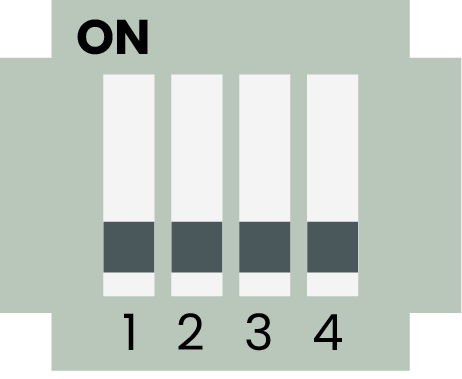 |
S4 | Konfiguration der Modbus RTU ID 1 bis 15. Bsp ID 8 (weitere siehe Energy Control Anleitung) | 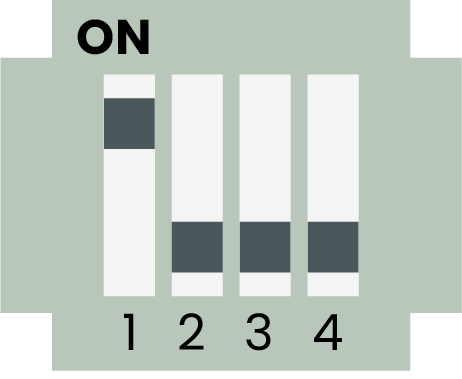 |
S5 | WB als Follower: Pin 4 auf OFF setzen | |
S6 | Pin 2 auf → on setzen für Abschlusswiderstand | 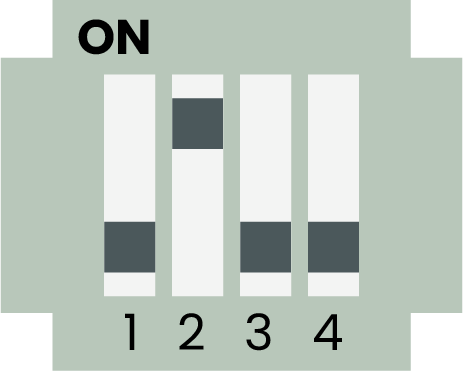 |