
Easee
Voraussetzungen
Consolinno Leaflet HEMS
Easee Wallbox
Easee Account, Wallbox mit Account verbunden
Internetverbindung erforderlich (Steuerung erfolgt über die Hersteller-Cloud)

Leaflet und die Wallbox müssen sich im selben (Heim-)Netzwerk befinden.
Wichtig: Verwenden Sie nicht gleichzeitig die HEMS-App und die Wallbox-App zur Steuerung. Dies könnte zu Ladeproblemen führen.
Kompatible Geräte
Easee Home
Easee Charge
Charge Up
Charge Max
Charge Core
Charge Pro
Anschluss
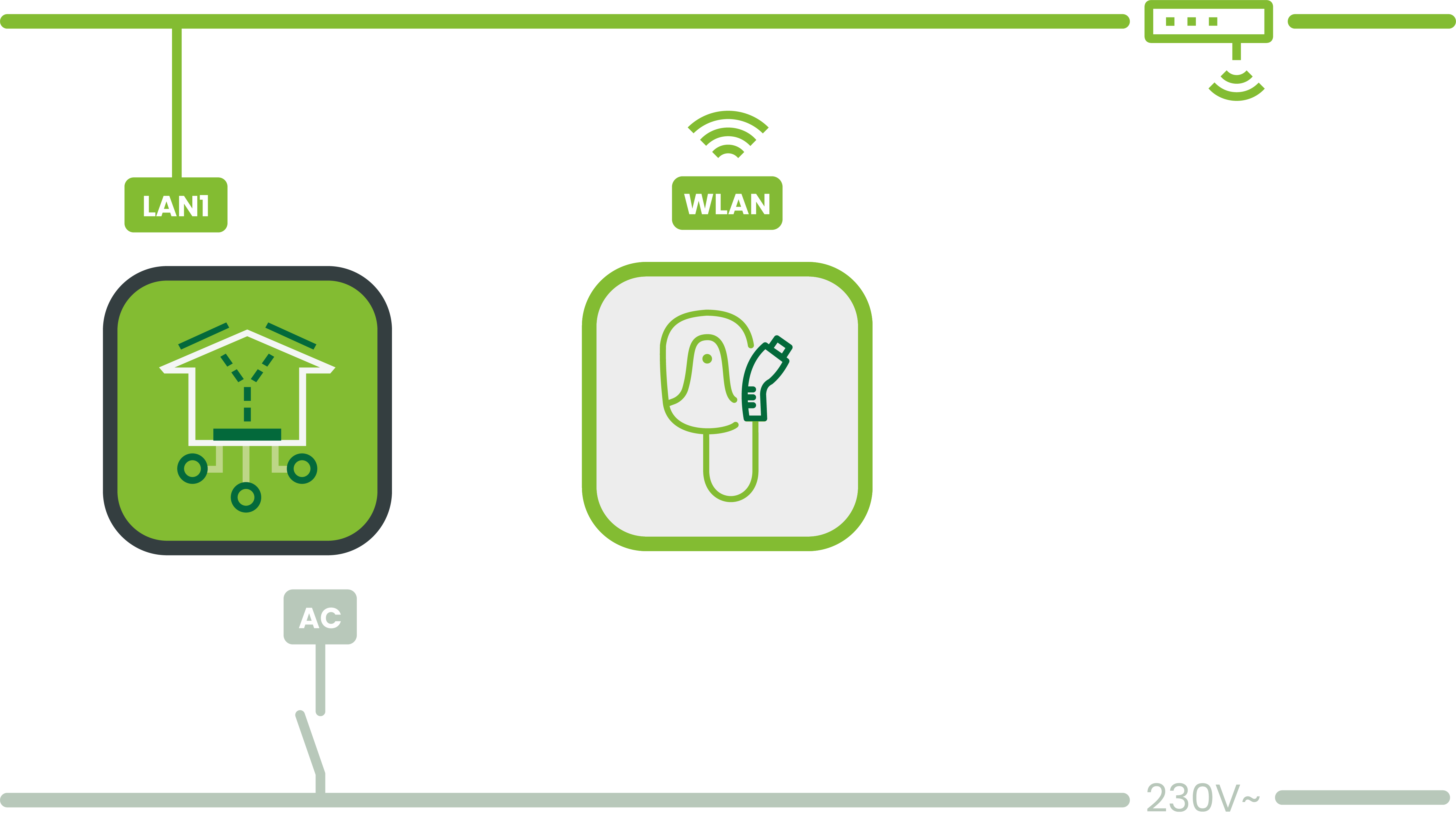
Anleitung
Installation und Einrichtung der Wallbox nach Herstelleranleitung
Lege einen Easee Account an und weise die Wallbox dem Account zu (über die Easee App)
Konfiguriere das WLAN:
Wähle in der Easee App die Ladestation aus
Gehe zu Einstellungen Laderoboter → WLAN Netzwerk auswählen und Kennwort eingeben
Alternativ im Easee Portal:
Wähle unter Produkte die Ladestation aus
Unter WiFi auf Edit (Bearbeiten) klicken, Netzwerk auswählen oder manuell eingeben
WiFi-Kennwort eingeben
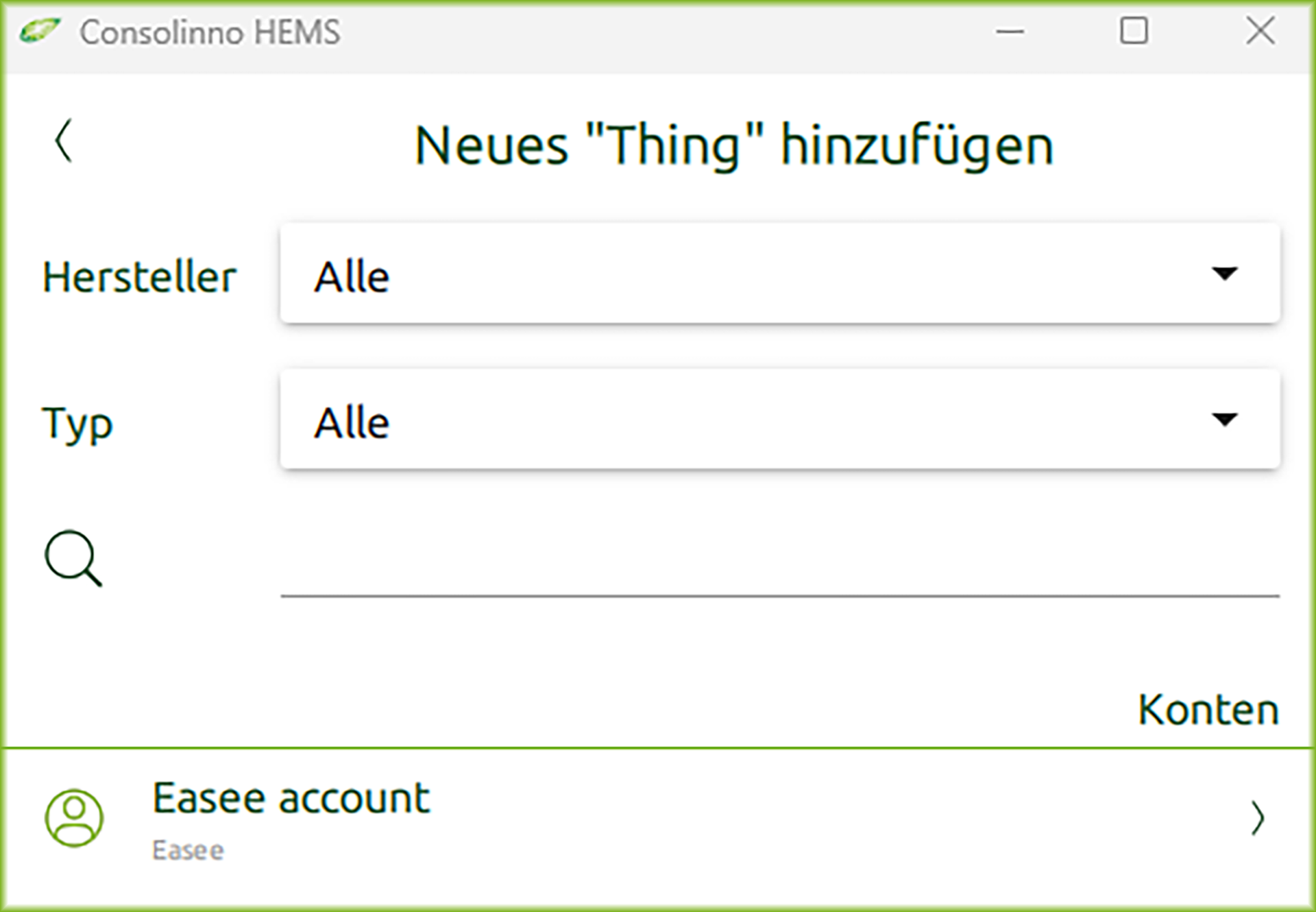
Füge die Wallbox im Leaflet HEMS hinzu (Gerät manuell hinzufügen)
Wähle unter Konten den Anbieter Easee aus und trage die Zugangsdaten ein
Die Wallbox und das Konto erscheinen in der Geräteübersicht
Die Einrichtung ist abgeschlossen