
go-e Charger
Voraussetzungen
Consolinno Leaflet HEMS
go-e Charger mit aktueller Firmware
go-e Charger App
WLAN ist aktiv für den go-e charger

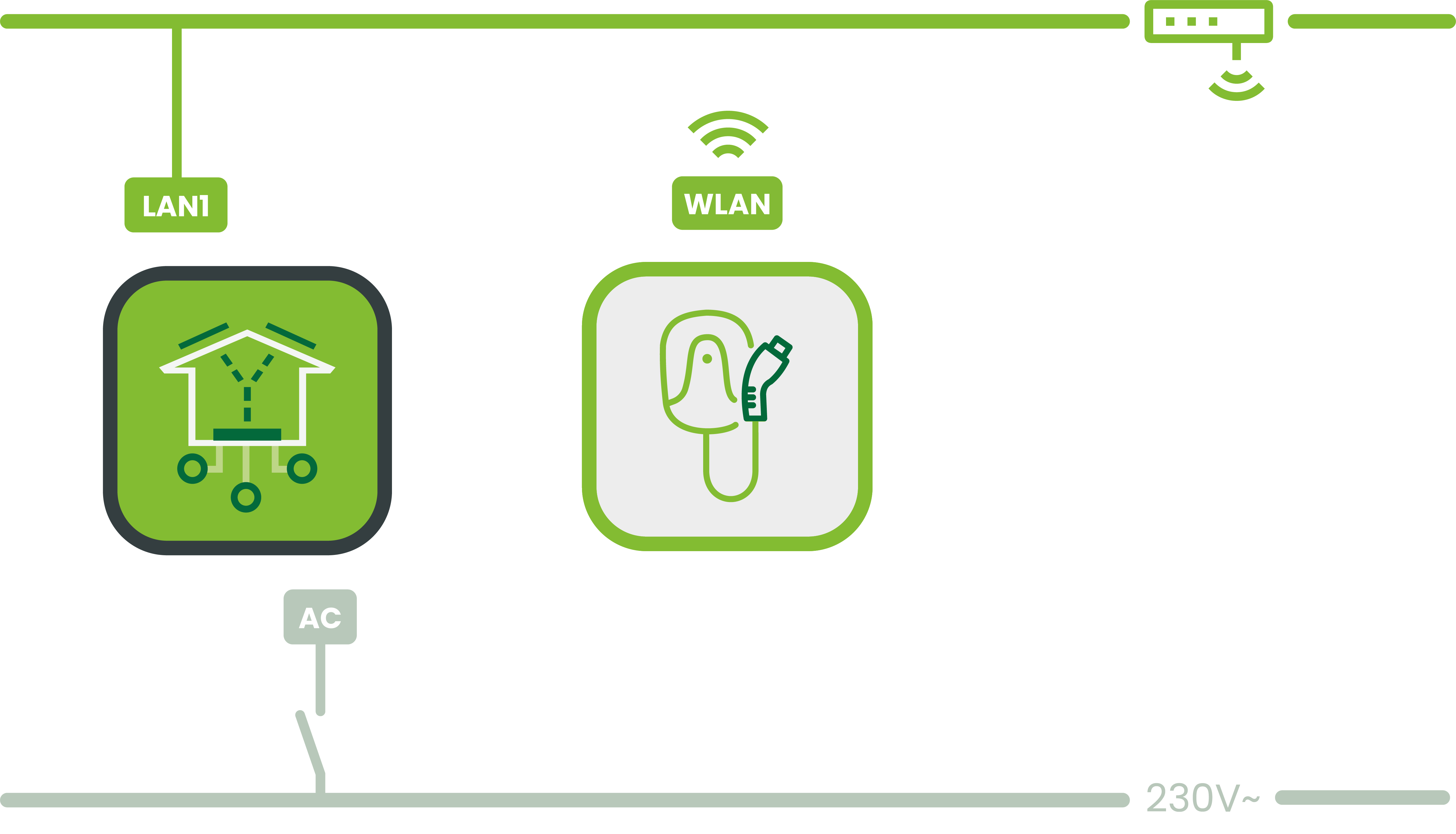
Leaflet und die Wallbox müssen sich im selben (Heim-)Netzwerk befinden.
Wichtig: Verwenden Sie nicht gleichzeitig die HEMS-App und die Wallbox-App zur Steuerung. Dies könnte zu Ladeproblemen führen.
Kompatible Geräte
go-e Charger HOMEfix
go-e Charger HOME+
go-e Charger Gemini
Anschluss
Anleitung
Installation und Einrichtung des go-eChargers nach Herstelleranleitung
Verbinde dich direkt mit dem WLAN-Hotspot des go-eChargers (Zugangsdaten siehe Reset-Karte)
Öffne die go-eCharger App
Aktiviere den API-Zugriff:
Wechsle in der App zu Internet → Erweiterte Einstellungen (nur möglich, wenn du mit dem Hotspot des go-e Chargers verbunden bist)
Wähle je nach Modell:
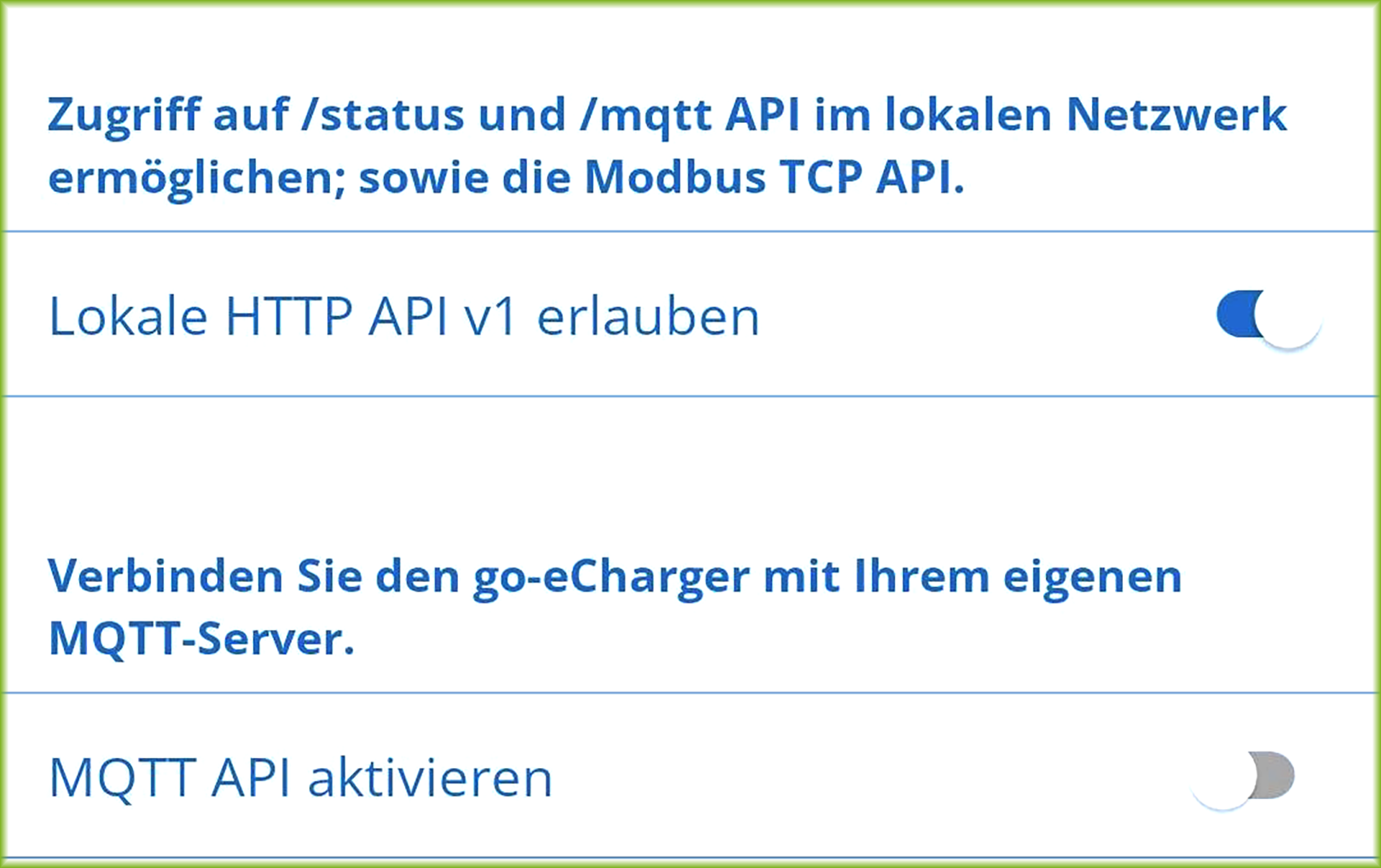
go-e V2 (HOME):
Aktiviere nur API v1
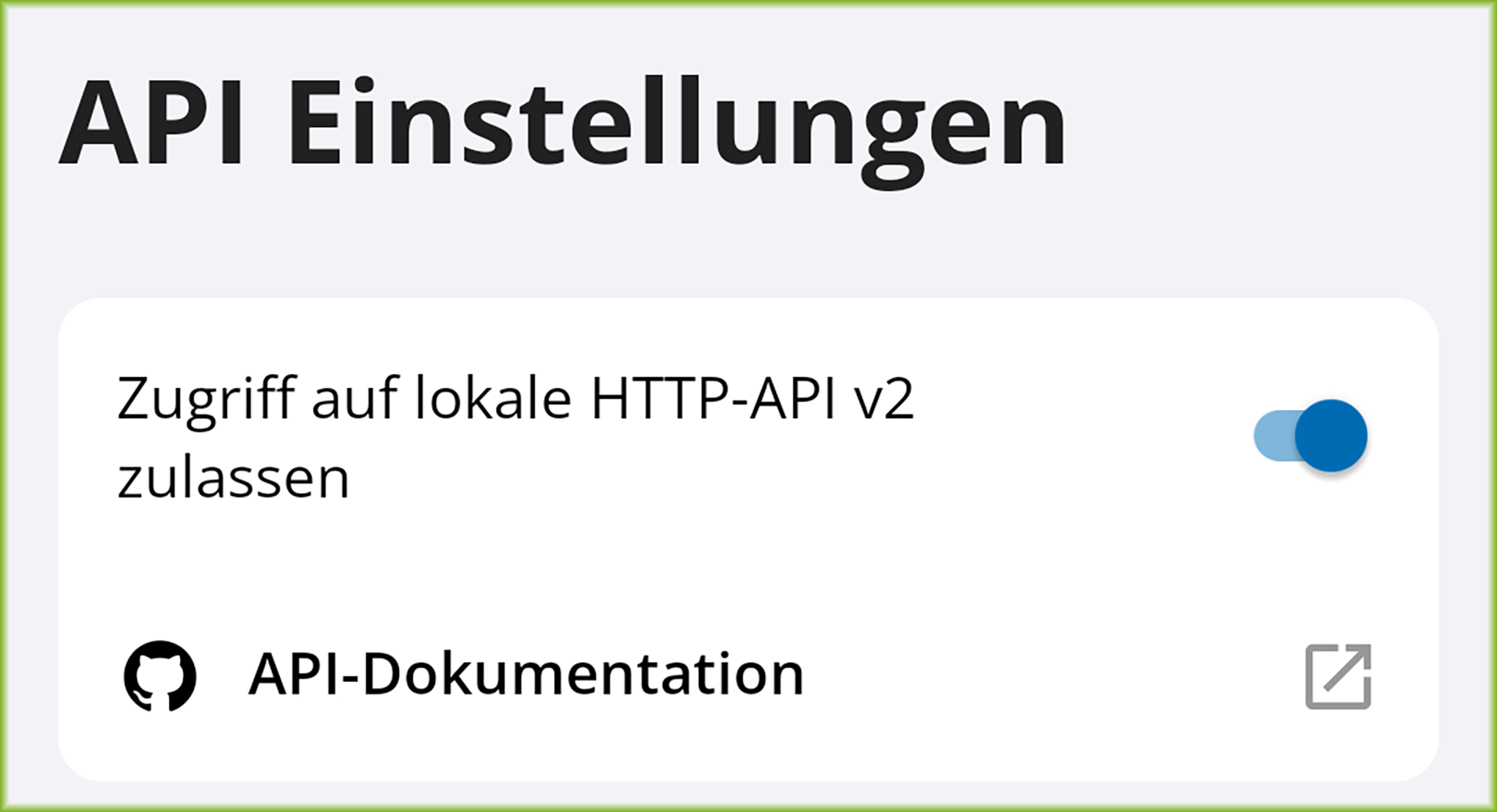
go-e ab V3 (HOME/Gemini):
Gehe zu Verbindung → API-Einstellungen
Aktiviere API v2 (deaktiviere ggf. API v1)
Optional: Register tauschen aktivieren
Deaktiviere alle nicht benötigten Schnittstellen und Funktionen der Ladestation, z. B.:
Interne Steuerung nach flexiblen Stromtarifen
Energielimit
PV-Überschussladen
Ladetimer
Weitere nicht benötigte Kommunikationsschnittstellen (z. B. OCPP, Modbus, Relais), sofern nicht für die Integration mit Leaflet HEMS erforderlich
Trenne die Verbindung zum Hotspot der Wallbox
Starte die Einrichtung der Wallbox in der Leaflet HEMS App mit dem Inbetriebnahme-Assistenten