
Heidelberg CH
Voraussetzungen
Consolinno Leaflet HEMS
Heidelberg Wallbox

Leaflet und die Wallbox müssen sich im selben (Heim-)Netzwerk befinden. Alternativ kann die Wallbox direkt über die Schnittstelle “LAN2/3” verbunden werden (siehe Anschluss).
HEMS App und Wallbox App nicht gleichzeitig zur Steuerung der Wallbox verwenden - dies kann zu Störungen beim Ladevorgang führen!
Kompatible Geräte
Amperfied connect.home
Anschluss
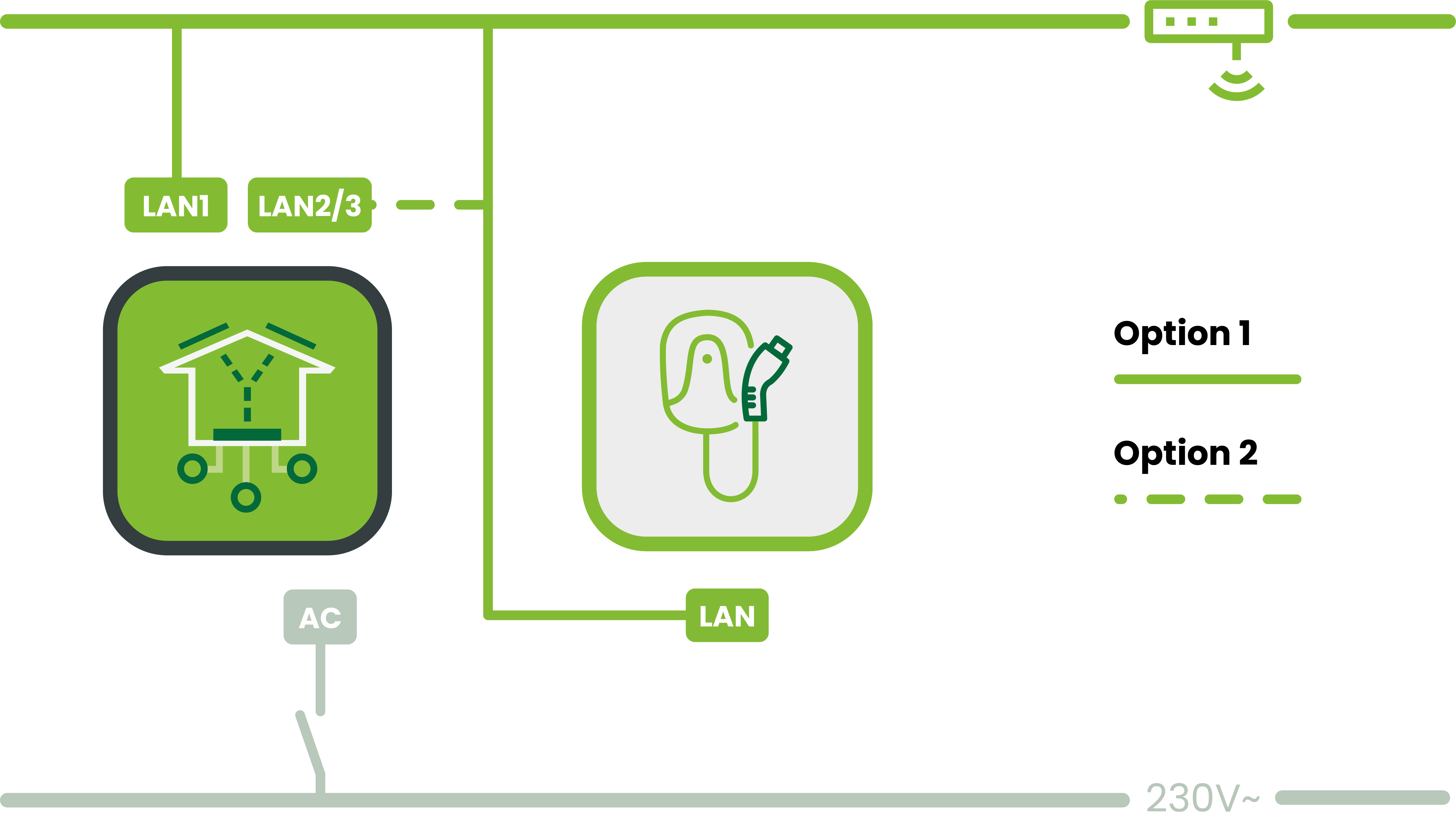

Bitte beachten: Das Leaflet HEMS ist kein Switch. LAN2/3 sind physisch getrennt und haben eigene Adressbereiche (LAN2: 192.168.61.x, LAN3: 192.168.62.x, beide als DHCP-Server). Zugriff auf das Gerät über LAN1 (Hauptnetzwerk) ist nicht möglich. Geräte an LAN2/3 haben aber Internetzugang über das Hauptnetzwerk.
Anleitung
Installation und Einrichtung der Wallbox laut Herstelleranleitung
Verbinde die Wallbox per LAN-Kabel mit dem Netzwerk
Ermittle die IP-Adresse der Wallbox (z. B. über den Router)
Öffne einen Browser und gib die IP-Adresse mit https:// ein (z. B.
https://192.168.178.23)
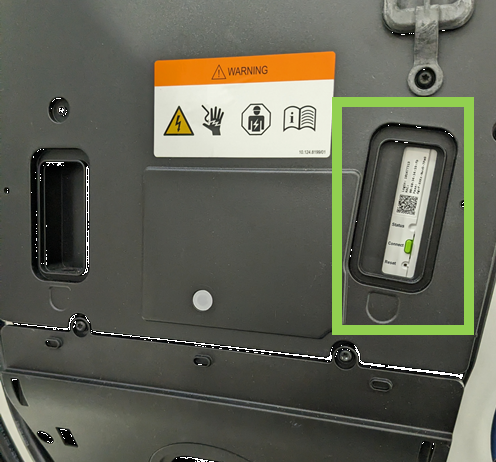
Melde dich an: Benutzername admin, Passwort siehe Aufkleber unter der Abdeckung. Ändere das Passwort beim ersten Login
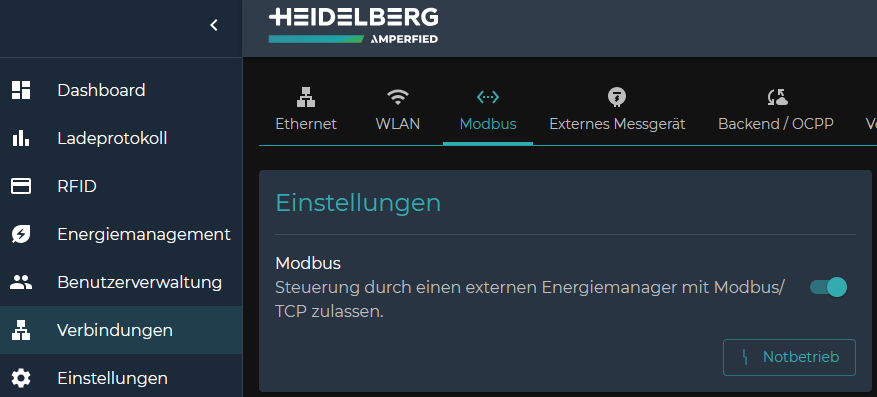
Aktiviere die Modbus-Verbindung:
Verbindungen → Modbus → Schieberegler aktivieren
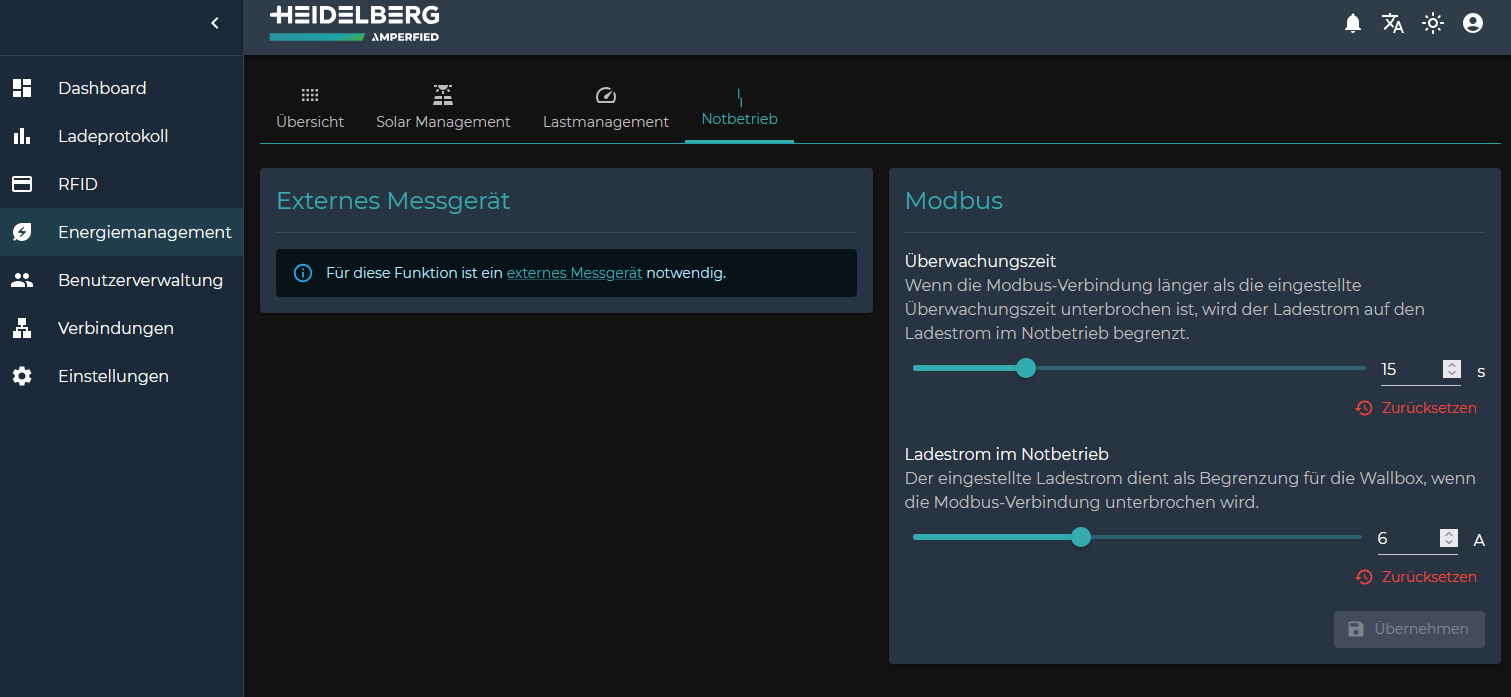
Konfiguriere den Notbetrieb:
Energiemanagement → Notbetrieb → Ladestrom einstellen
(für den Fall, dass die Verbindung zum Leaflet HEMS verloren geht)
Starte die Einrichtung der Wallbox in der Leaflet HEMS App über den Inbetriebnahme-Assistenten