
IDM
Voraussetzungen
Consolinno Leaflet HEMS
iDM Wärmepumpe mit Navigator 2.0

Leaflet und Wärmepumpe müssen sich im selben (Heim-)Netzwerk befinden. Alternativ kann die Wärmepumpe direkt über die Schnittstelle “LAN2/3” verbunden werden (siehe Anschluss).
Kompatible Geräte
Alle mit Navigator 2.0
Anschluss
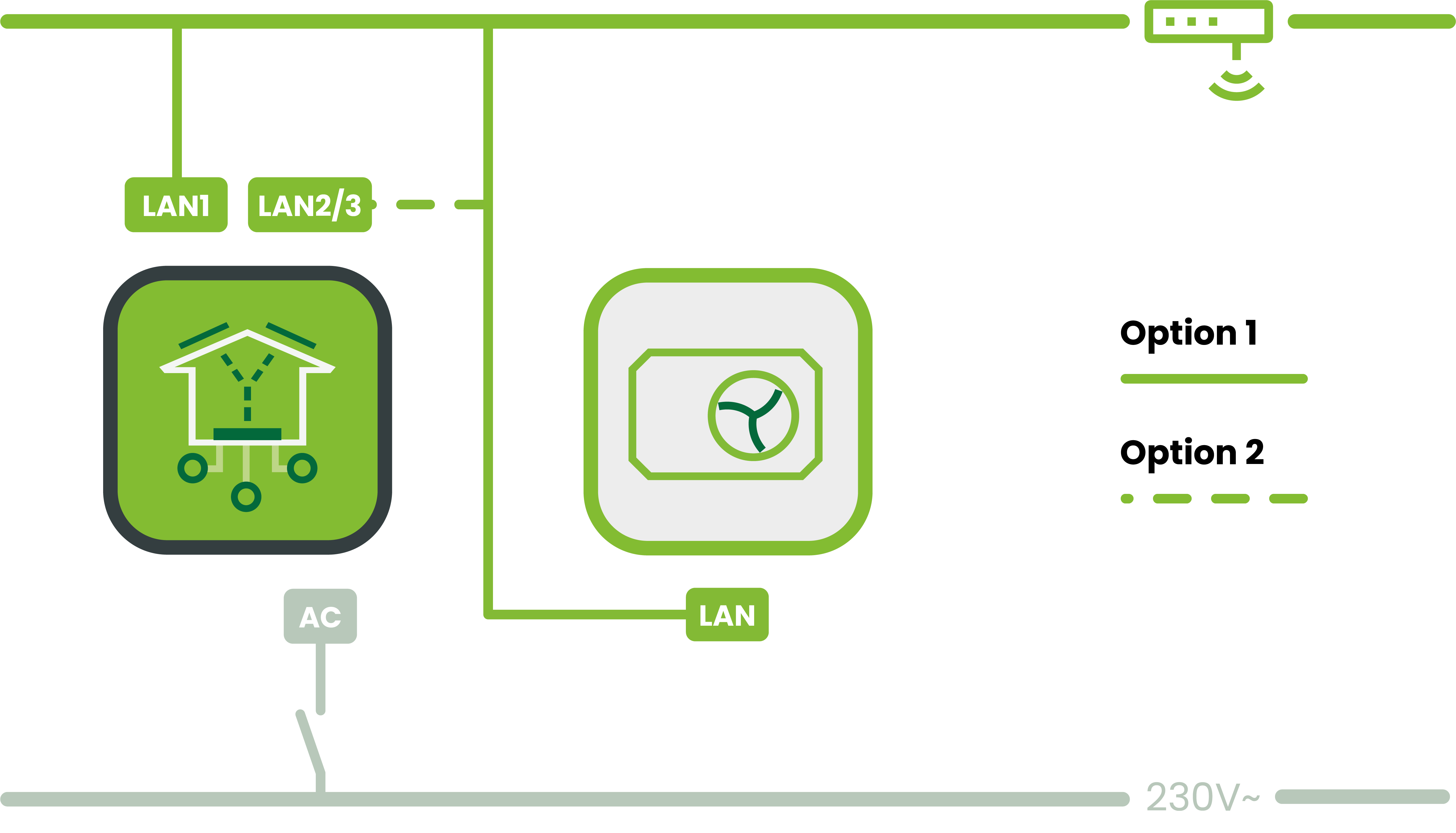

Bitte beachten: Das Leaflet HEMS ist kein Switch. LAN2/3 sind physisch getrennt und haben eigene Adressbereiche (LAN2: 192.168.61.x, LAN3: 192.168.62.x, beide als DHCP-Server). Zugriff auf das Gerät über LAN1 (Hauptnetzwerk) ist nicht möglich. Geräte an LAN2/3 haben aber Internetzugang über das Hauptnetzwerk.
Anleitung
Installation und Einrichtung der Wärmepumpe laut Herstelleranleitung
Aktiviere und konfiguriere die Modbus-TCP-Kommunikation:
Melde dich mit dem Installateurszugang an der Wärmepumpe an
Öffne das Menü Einstellungen → Gebäudeleittechnik
Setze den GLT-Modus auf Modbus-TCP und bestätige
Setze die Konfiguration PV-Signal auf Modbus-TCP und bestätige
Stelle die Werte für Überheizen ein:
Öffne das Menü Photovoltaik
Setze Trinkwarmwassererwärmer Maximaltemperatur
Setze Wärmespeicher Maximaltemperatur bei Heizungsspeicher laden
Setze Heizgrenze überspringen auf Ja (Wärmespeicher wird auch oberhalb der Heizgrenze beladen)
Stelle Überhöhung Fußbodenheizung (0,0–2,0 K) für Heizkreise ohne Einzelraumregelung ein
§ 14a Konfiguration (optional, falls verfügbar):
Schließe ein 2-Drahtkabel am Leaflet HEMS an S1 und an der iDM Wärmepumpe an die EVU-Sperre an (siehe Herstelleranleitung)
Die Funktion wird per Software-Update nachgeliefert (erkennbar am Toggle-Schalter zur Aktivierung der Netzdienlichkeit in der App)
Belegung:
HEMS S1: 13 → IDM EVU Sperre: 118
HEMS S1: 14 → IDM EVU Sperre: 119
Richte die Wärmepumpe in der Leaflet HEMS App ein:
Starte den Inbetriebnahme-Assistenten oder wähle Gerät manuell hinzufügen
Wähle IDM Navigator 2.0 aus der Liste
Die HEMS sucht die Wärmepumpe im Netzwerk
Bestätige die gefundene Wärmepumpe
Die Konfiguration ist abgeschlossen