
Keba
Voraussetzungen
Consolinno Leaflet HEMS
Kompatible Wallbox

Leaflet und die Wallbox müssen sich im selben (Heim-)Netzwerk befinden. Alternativ kann die Wallbox direkt über die Schnittstelle “LAN2/3” verbunden werden (siehe Anschluss).
HEMS App und Wallbox App nicht gleichzeitig zur Steuerung der Wallbox verwenden - dies kann zu Störungen beim Ladevorgang führen!
Kompatible Geräte
ABB EVLunic Pro S/M
BMW i Wallbox Plus/Connect
Keba KeContact P30 (alle Serien)
EATON xChargeIn S/M-Series
Anschluss
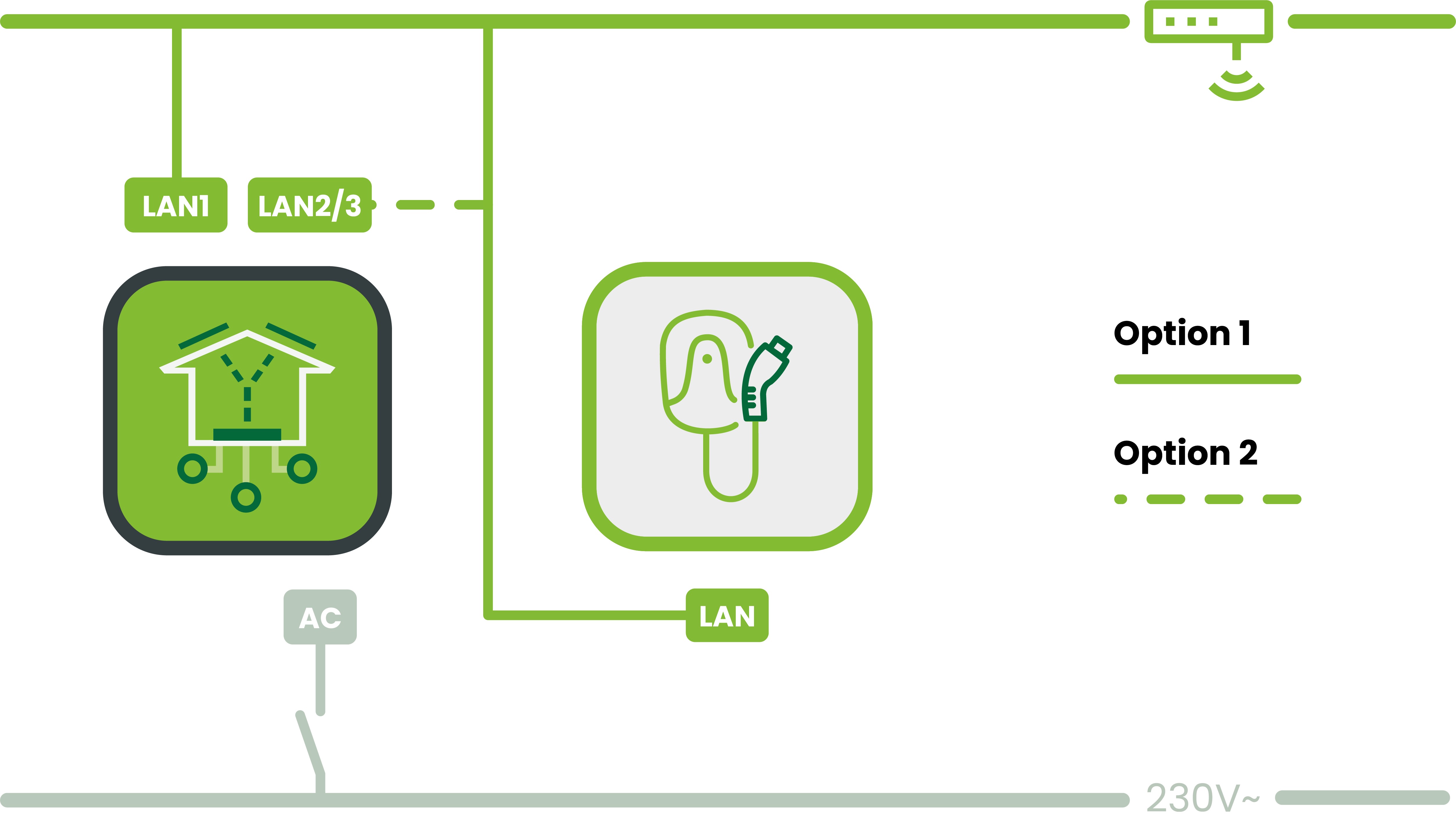

Bitte beachten: Das Leaflet HEMS ist kein Switch. LAN2/3 sind physisch getrennt und haben eigene Adressbereiche (LAN2: 192.168.61.x, LAN3: 192.168.62.x, beide als DHCP-Server). Zugriff auf das Gerät über LAN1 (Hauptnetzwerk) ist nicht möglich. Geräte an LAN2/3 haben aber Internetzugang über das Hauptnetzwerk.
Anleitung
Installation und Einrichtung der Wallbox laut Herstelleranleitung
Aktiviere für die Modbus-Kommunikation den DIP Switch 1.3 = ON
Stelle die maximale Leistung ein (16 A oder 32 A), sonst lädt die Wallbox nur mit 10 A
Starte die Wallbox nach Änderung des DIP Switches neu
Schließe das LAN-Kabel an der Wallbox an: entweder an den 4 LSA-Klemmen (X4) oder an der RJ45 LAN Buchse (X3) (nur einer der beiden Anschlüsse nutzbar)
Füge die Wallbox in der Leaflet HEMS App per Inbetriebnahme-Assistent hinzu
DIP-Switch
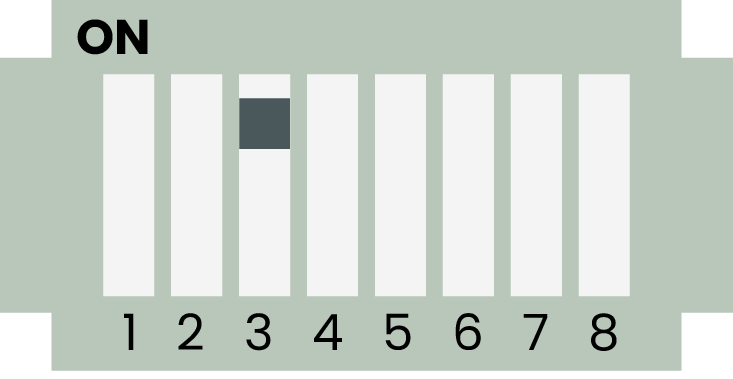
DIP-Switch 1.3 = ON: Modbus-Kommunikation ist aktiv
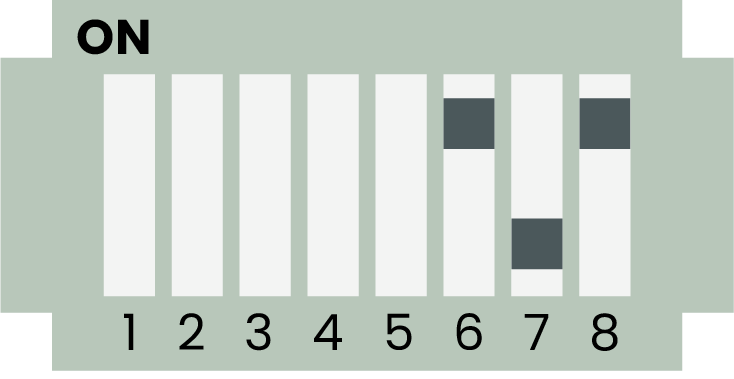
DIP-Switch 1.6 = ON, 1.7 = OFF, 1.8 = ON: Maximale Leistung = 16 A