
Keba P40
Voraussetzungen
Consolinno Leaflet HEMS
Keba KeContact P40

Leaflet und die Wallbox müssen sich im selben (Heim-)Netzwerk befinden. Alternativ kann die Wallbox direkt über die Schnittstelle “LAN2/3” verbunden werden (siehe Anschluss).
HEMS App und Wallbox App nicht gleichzeitig zur Steuerung der Wallbox verwenden - dies kann zu Störungen beim Ladevorgang führen!
Kompatible Geräte
Keba KeContact P40
Keba KeContact P40 Pro
Anschluss
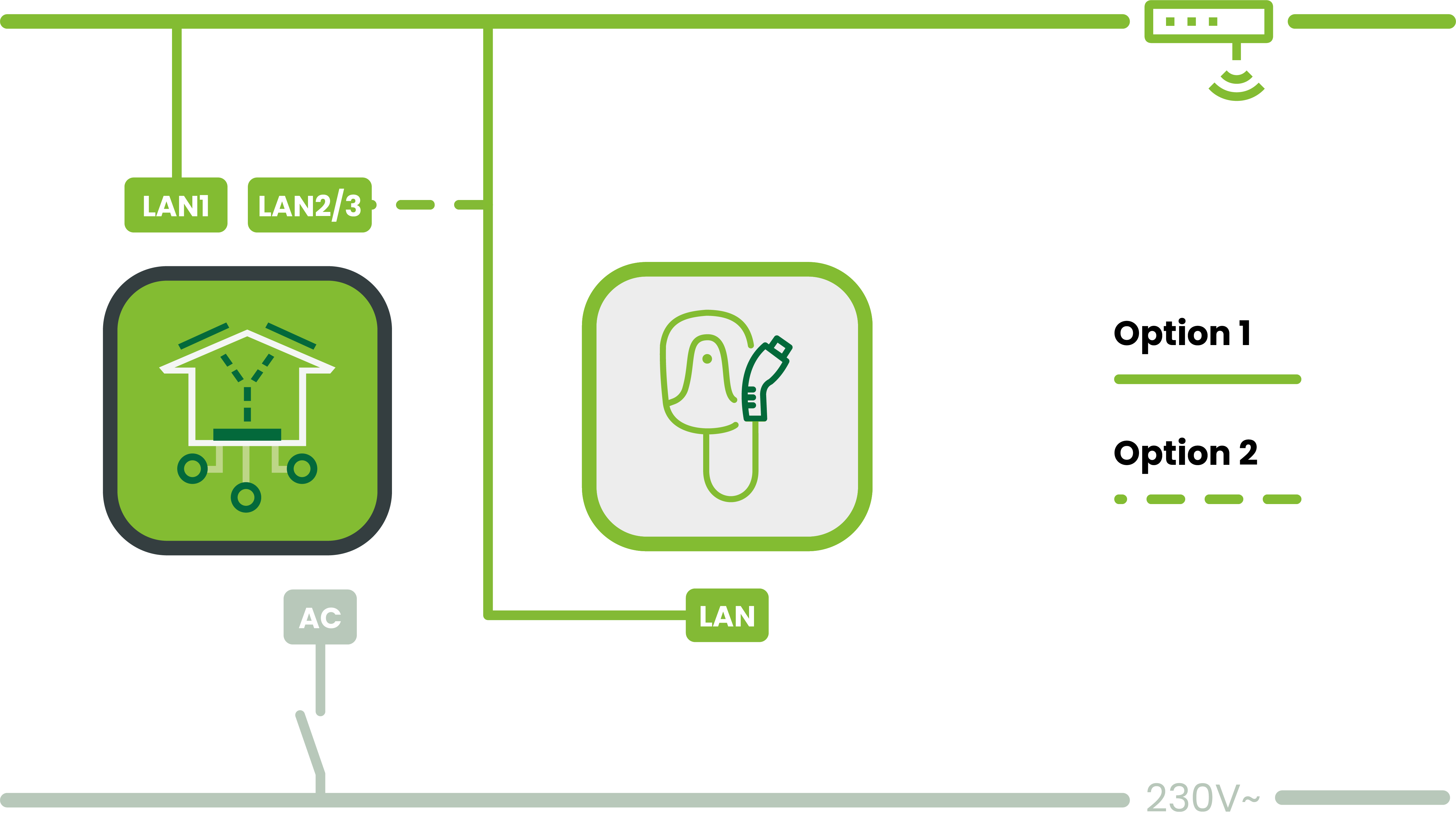

Bitte beachten: Das Leaflet HEMS ist kein Switch. LAN2/3 sind physisch getrennt und haben eigene Adressbereiche (LAN2: 192.168.61.x, LAN3: 192.168.62.x, beide als DHCP-Server). Zugriff auf das Gerät über LAN1 (Hauptnetzwerk) ist nicht möglich. Geräte an LAN2/3 haben aber Internetzugang über das Hauptnetzwerk.
Anleitung
Installation und Einrichtung der Wallbox nach Herstelleranleitung
Öffne die KEBA eMobility App
Füge die P40 hinzu (Bluetooth-Verbindung erforderlich)
Wähle bei „Rolle auswählen“ Installateur
Gib Seriennummer und Installateur-PIN (siehe Rückseite der Keba-Anleitung) ein
Wähle LAN/WLAN
Koppel die Wallbox
Führe nach erfolgreicher Verbindung einen Neustart der Wallbox durch
Gib den maximalen Strom, z. B. 16A, ein und prüfe weitere elektrische Einstellungen
Aktiviere Modbus TCP:
Öffne das Drei-Punkte-Menü in der KEBA eMobility App
Gehe zu Einstellungen
Öffne ganz unten die Erweiterten Einstellungen
Wähle den Reiter Modbus
Setze den Schieberegler auf Aktivieren
Öffne die Leaflet HEMS App
Füge die Integration Keba P40 hinzu
Prüfe die Verbindung – die Wallbox sollte als online angezeigt werden