
Qcells G4 Pro
Voraussetzungen
Consolinno Leaflet HEMS
Qcells Q.HOME Wechselrichter
Qcells WiFi/LAN Adapter

Leaflet und Wechselrichter müssen korrekt über RS485 verbunden sein. Bitte Herstelleranleitung und Schaltplan beachten!
Kompatible Geräte
Q.HOME G4 Pro
Update des QCells Adapter unbedingt nötig:
WiFi3.0 - Firmware Version min. 3.017.02
Qcells WiFi+LAN - Firmware Version min. 1.003.11
Anschluss
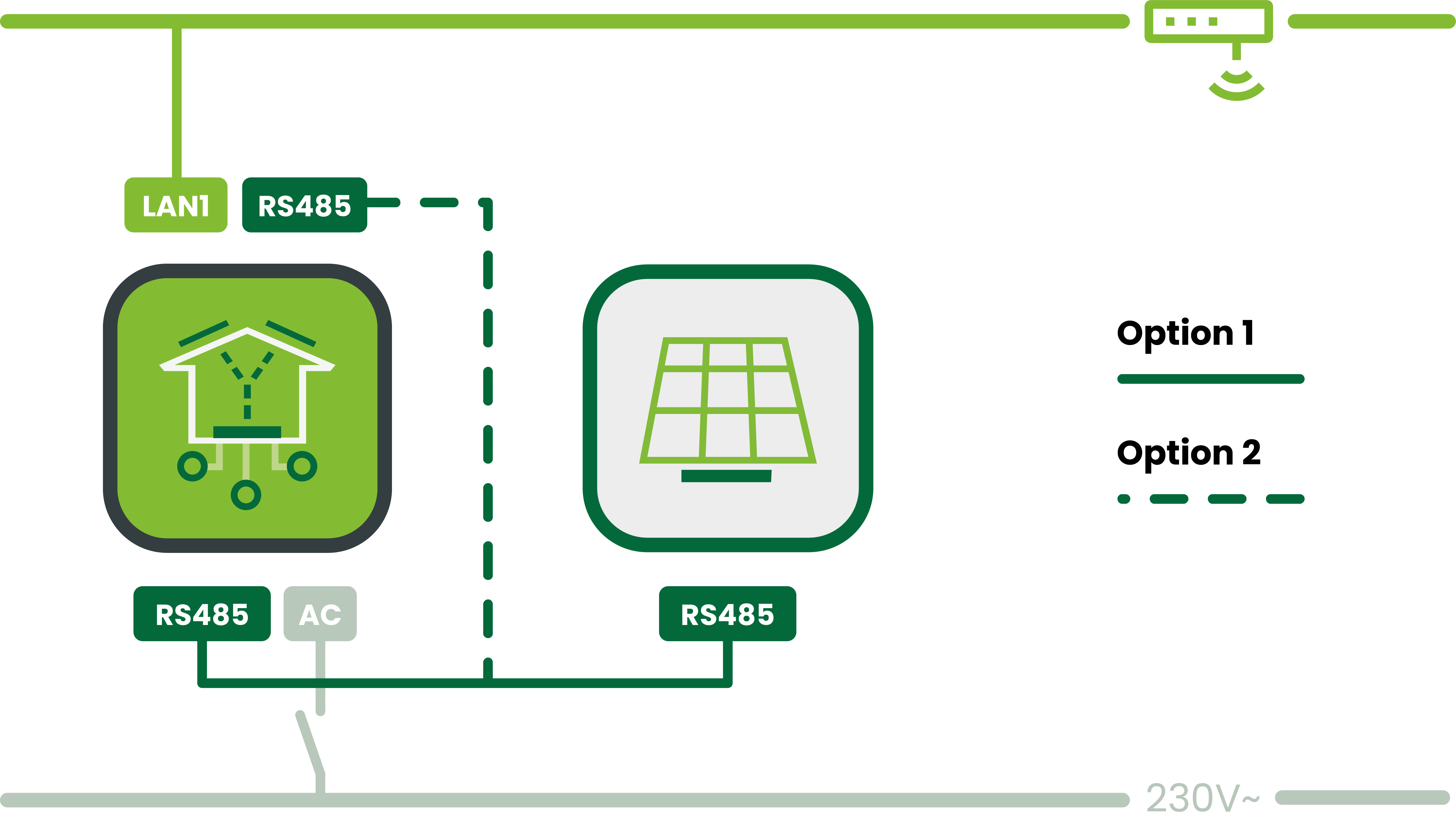
Anleitung
Installation und Einrichtung des Wechselrichters nach Herstelleranleitung
Stelle die Modbus-ID am Wechselrichter auf 247
Verbinde den Wechselrichter mit dem Leaflet HEMS über Modbus-RTU:
a. Nutze am 14-poligen Leaflet HEMS Stecker die Anschlüsse RS485 A/B
b. Verwende am Qcells Wechselrichter die Pins 17/18 (siehe Tabelle „Pin-Belegung“)
Starte die Einrichtung in der Leaflet HEMS App
Wähle das gefundene Leaflet aus
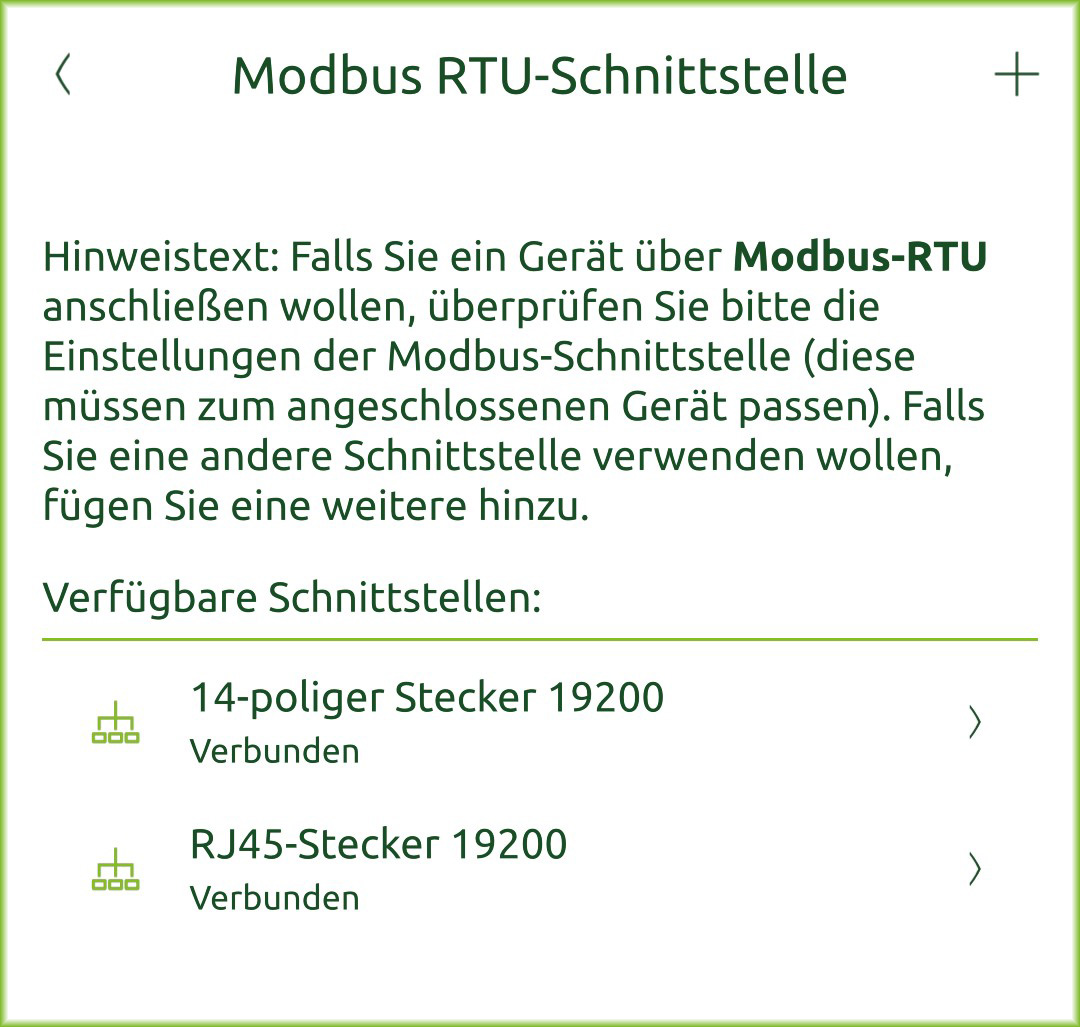
Lösche ggf. den bestehenden Modbus-RTU Master „14-poliger Stecker“:
a. Öffne Systemeinstellungen → Modbus-RTU
b. Wähle 14-poliger Stecker aus und lösche diesen EintragHinweis: Am 14-poligen Anschluss kann über Daisy Chain kein weiteres Modbus-RTU Gerät hinzugefügt werden
Starte die Einrichtung in der Leaflet HEMS App per Inbetriebnahme-Assistent:
a. Wähle unter Stromzähler Q.HOME G4 Pro aus
b. Bestätige das erkannte Gerät und den Anschluss
Die Einrichtung ist abgeschlossen
Pin-Belegung
G4 | Funktion | HEMS | HEMS | Q.HOME G4 Pro |
|---|---|---|---|---|
7 | Messgerät 485+ | 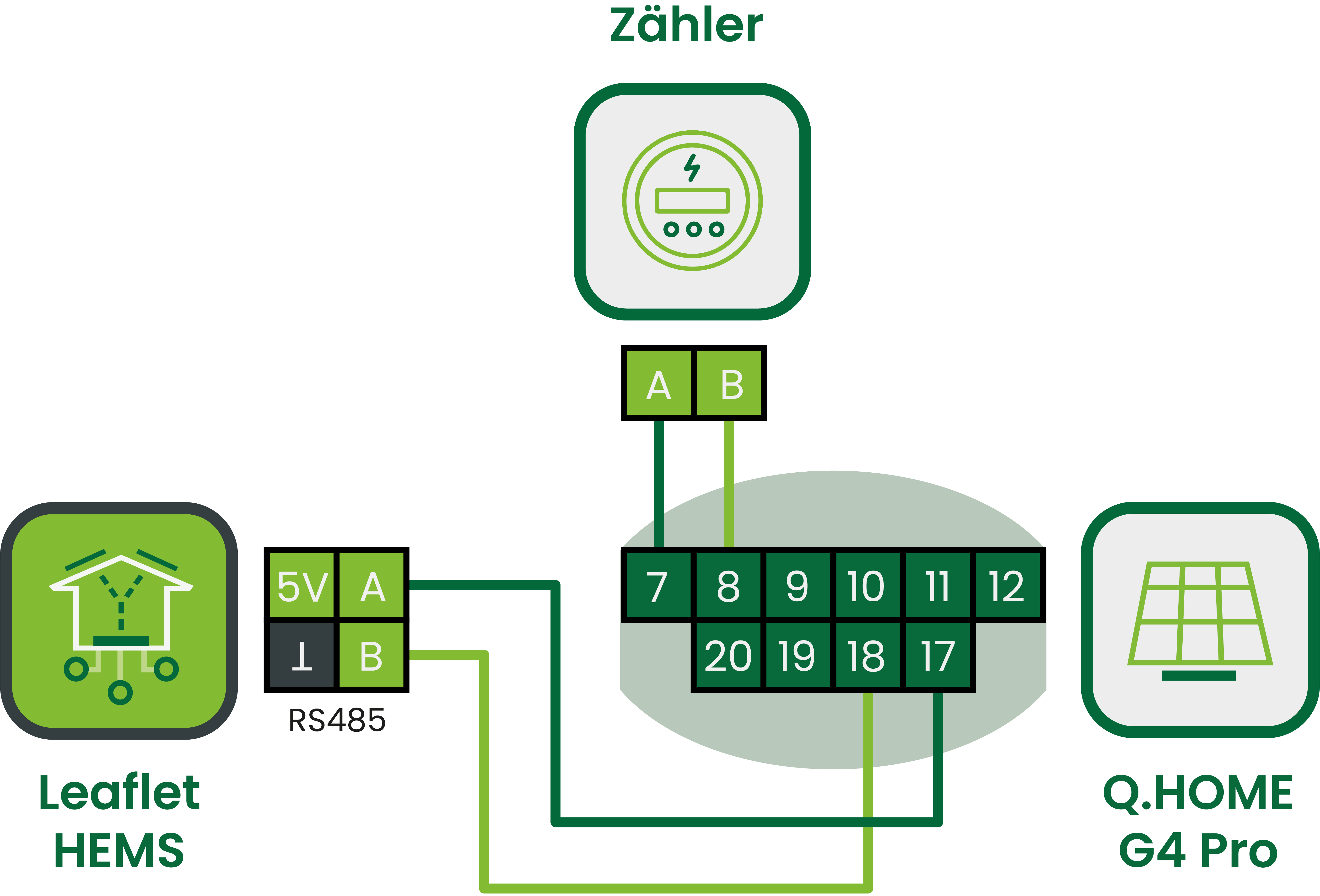 | ||
8 | Messgerät 485- | |||
17 | RS485_A | A | Pin 1 | |
18 | RS485_B | B | Pin 2 |
Alternativ: Verwendung RJ45 RS485-Buchse
Es kann auch der RS485 RJ45 oben am Leaflet HEMS verwendet werden
Vorteil: Es kann der 14-polige Stecker für weitere RS485-Geräte wie Wallbox verwendet werden
Dazu Netzwerkkabel vorbereiten: Wechselrichterseite Stecker abschneiden und aufspleißen
PIN-Belegung siehe Tabellen oben
Modbus Master muss im Normalfall dann nicht gelöscht werden, da dieser ab Werk nicht konfiguriert ist für den RJ45 RS485