
Raedian
Voraussetzungen
Consolinno Leaflet HEMS
Raedian Neo Wallbox
Raedian Endkunden-App und Raedian Install-App
Installateurszugang (PIN-Code auf der Wallbox)

Leaflet und die Wallbox müssen sich im selben (Heim-)Netzwerk befinden. Alternativ kann die Wallbox direkt über die Schnittstelle “LAN2/3” verbunden werden (siehe Anschluss).
HEMS App und Wallbox App nicht gleichzeitig zur Steuerung der Wallbox verwenden - dies kann zu Störungen beim Ladevorgang führen!
Kompatible Geräte
Neo
Anschluss
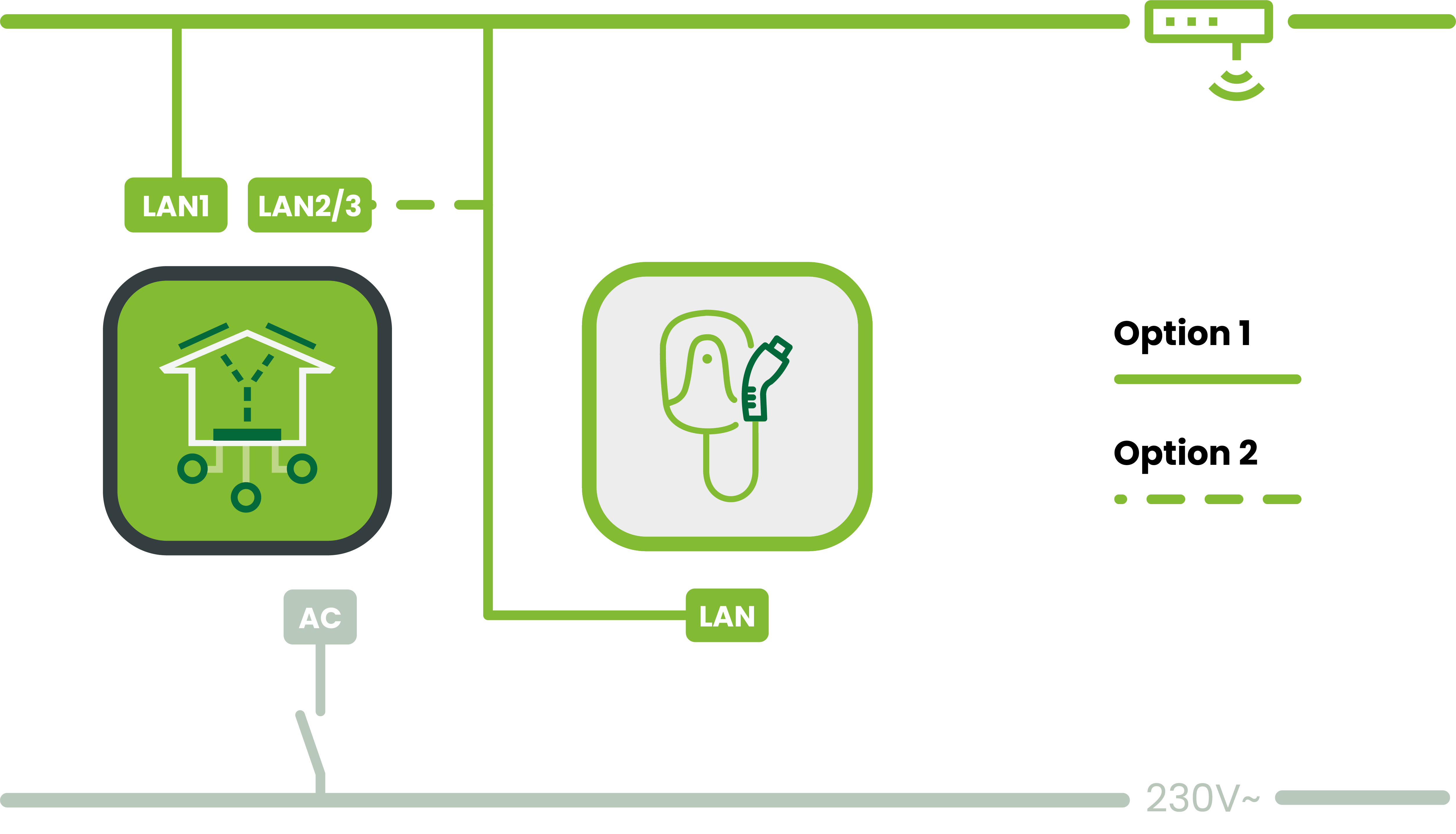

Bitte beachten: Das Leaflet HEMS ist kein Switch. LAN2/3 sind physisch getrennt und haben eigene Adressbereiche (LAN2: 192.168.61.x, LAN3: 192.168.62.x, beide als DHCP-Server). Zugriff auf das Gerät über LAN1 (Hauptnetzwerk) ist nicht möglich. Geräte an LAN2/3 haben aber Internetzugang über das Hauptnetzwerk.
Anleitung
Installation und Einrichtung der Wallbox nach Herstelleranleitung
Verbinde die Wallbox per LAN oder WLAN mit dem Netzwerk
Halte den PIN-Code der Wallbox bereit
Richte die Wallbox mit der Raedian Endkunden-App ein:
PIN-Code eingeben und Wallbox hinzufügen
Assistenten folgen
WLAN hinzufügen (optional)
Stromnetz und maximale Ladeleistung einstellen
Freies Laden aktivieren (ohne RFID)
Konfiguriere OCPP mit der Raedian Install-App:
Prüfe, ob mindestens Firmware 2.0.6 installiert ist, ggf. Update durchführen
Starte die Wallbox neu
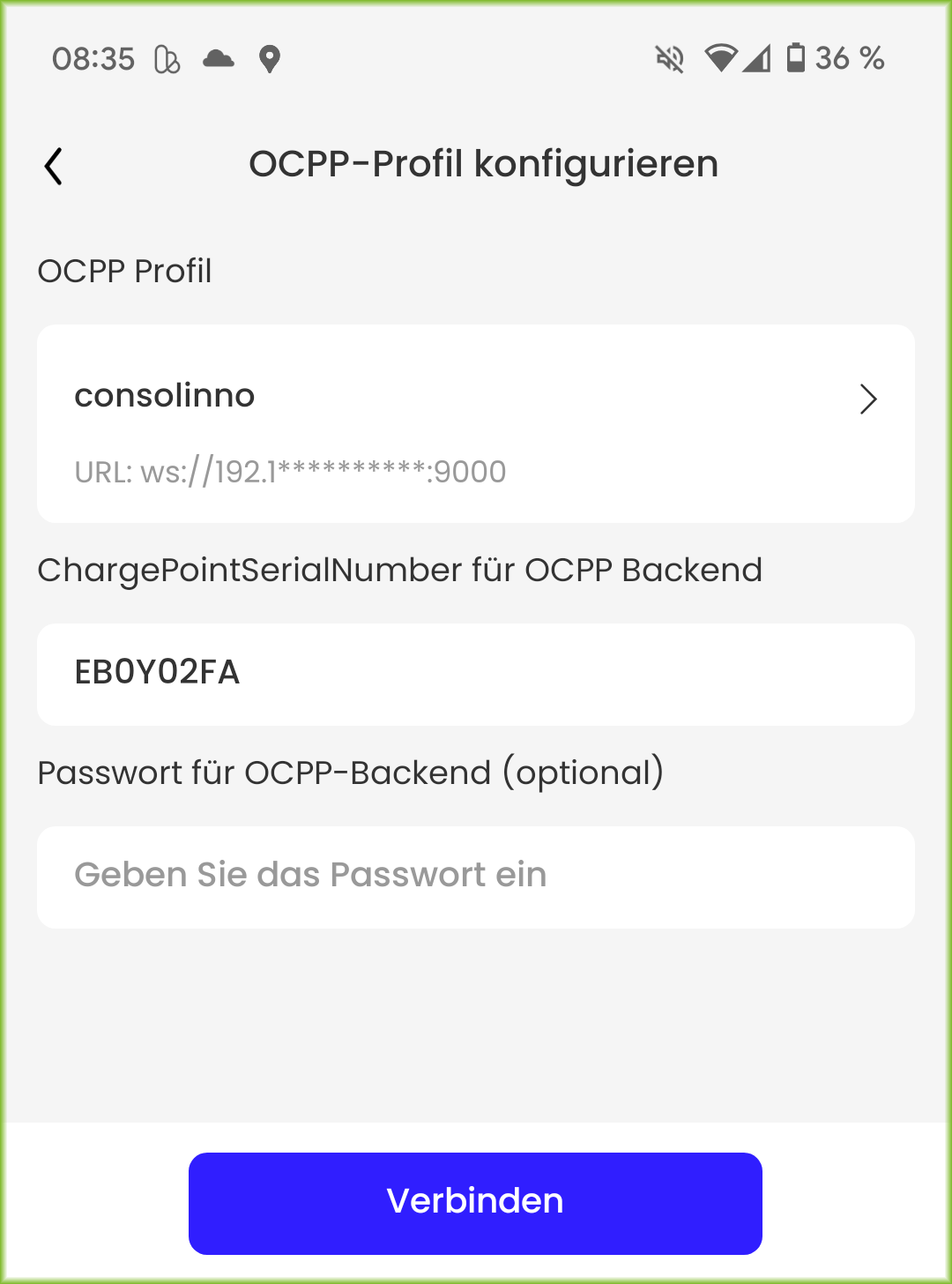
Trage das OCPP Backend ein
Lege ein neues Profil für das Leaflet HEMS an
Gib die Leaflet HEMS IP-Adresse im Format
ws://192.xxx.xxx.xxx:9000ein
Starte die Einrichtung in der Leaflet HEMS App per Inbetriebnahme-Assistent:
Raedian Neo auswählen
Wallbox wird gesucht
Gefundene Raedian bestätigen