
SolaX Hybrid G4
Voraussetzungen
Consolinno Leaflet HEMS
Solax Hybrid Wechselrichter
Solax Pocket WiFi oder Pocket LAN
Kompatible Geräte
X3 Hybrid G4
Update des Solax Dongle unbedingt nötig:
Solax WiFi3.0 - Firmware Version 3.017.02 or above
Solax WiFi+LAN - Firmware Version 1.003.11 or above

Der Solax Hybrid G4 Wechselrichter kann per Modbus-TCP oder Modbus-RTU verbunden werden!
Falls auch eine Solax Wallbox vorhanden ist, muss der Wechselrichter per Modbus-TCP verbunden sein.
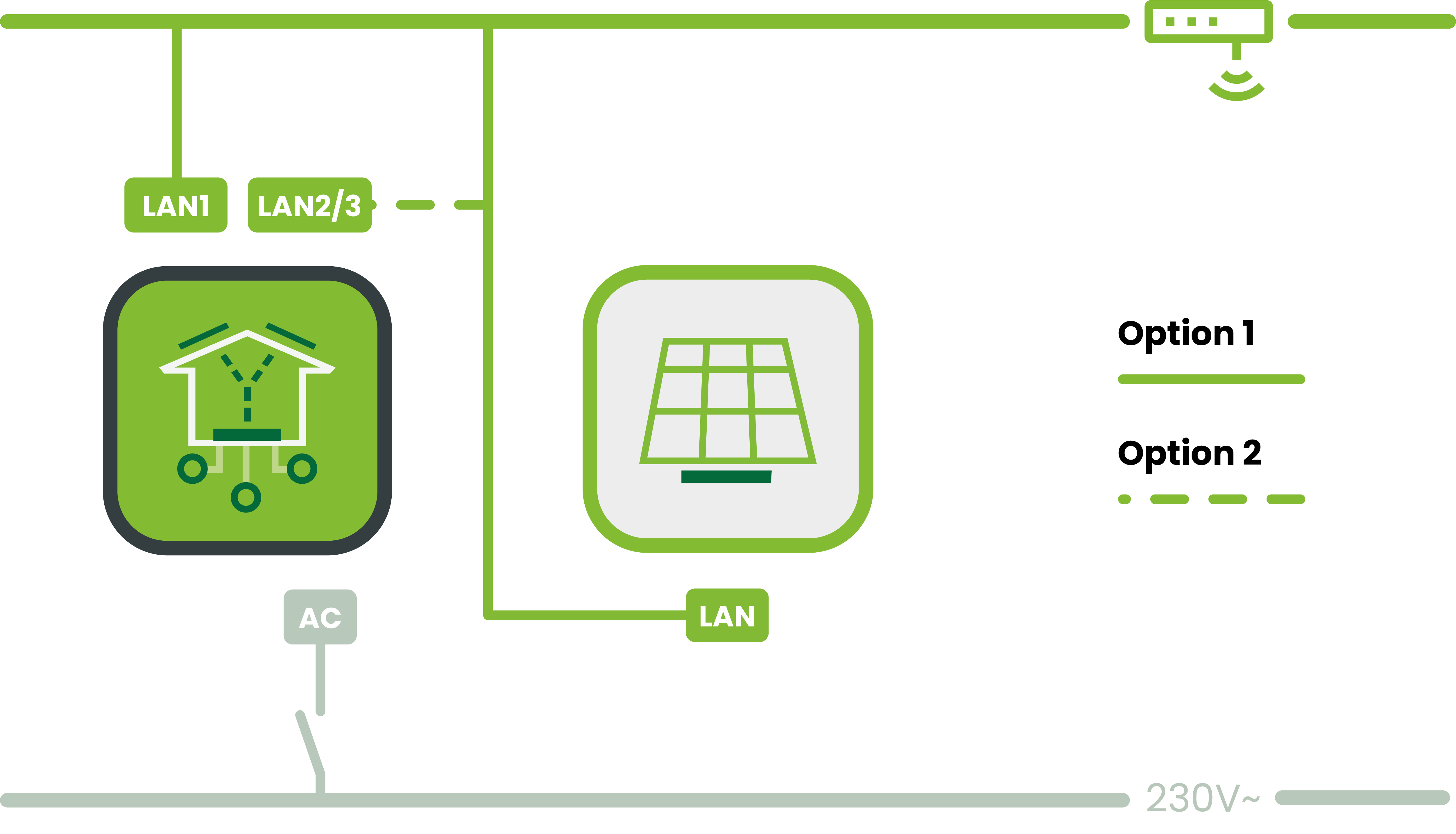
Anschluss (Modbus-TCP)
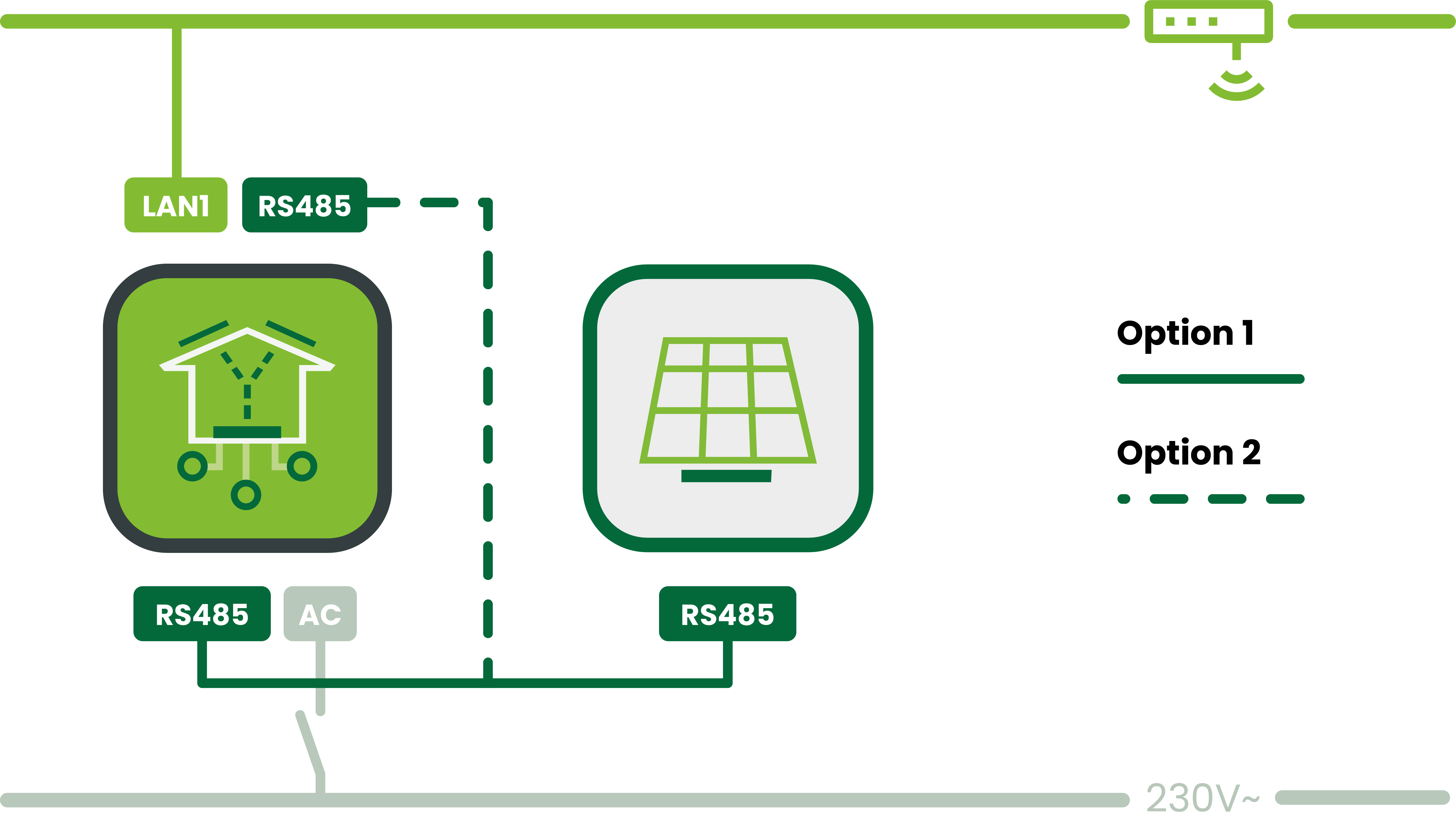
Anschluss (Modbus-RTU)

Bitte beachten: Das Leaflet HEMS ist kein Switch. LAN2/3 sind physisch getrennt und haben eigene Adressbereiche (LAN2: 192.168.61.x, LAN3: 192.168.62.x, beide als DHCP-Server). Zugriff auf das Gerät über LAN1 (Hauptnetzwerk) ist nicht möglich. Geräte an LAN2/3 haben aber Internetzugang über das Hauptnetzwerk.
Anleitung
Modbus-TCP
Installation und Einrichtung des Wechselrichters laut Herstelleranleitung
Schließe den SolaX Dongle an den Wechselrichter an und verbinde ihn mit dem Heimnetzwerk
Starte die Einrichtung in der Consolinno Energy HEMS App über den Inbetriebnahme-Assistenten:
Wähle Stromzähler SolaX
Starte die Netzwerksuche
Bestätige den gefundenen SolaX
Modbus-RTU
Installation und Einrichtung des Wechselrichters laut Herstelleranleitung
Schließe den SolaX Dongle an den Wechselrichter an und verbinde ihn mit dem Heimnetzwerk
Stelle die RS485-Verbindung zwischen Leaflet HEMS und Wechselrichter her:
Stecke ein Netzwerkkabel T568(A/B) Cat6 in die RJ45-Buchse am Wechselrichter
RS485 A: Pin 4
RS485 B: Pin 5Schneide am anderen Ende den Stecker ab und spleiße das Kabel auf
RS485 A: blau
RS485 B: blau/weißSchließe das Kabel am 14-poligen Stecker des Leaflet HEMS an oder nutze die RJ45 (RS485) Buchse am Leaflet HEMS. Steckerbelegung:
SN < 1000: Pin 4 = B, Pin 5 = A
SN > 1000: Pin 1 = A, Pin 2 = B
Starte die Einrichtung in der Consolinno Energy HEMS App über den Inbetriebnahme-Assistenten:
Wähle Stromzähler SolaX
Starte die Netzwerksuche
Bestätige den gefundenen SolaX