
Tinkerforge
Voraussetzungen
Consolinno Leaflet HEMS
WARP3 Charger

Leaflet und die Wallbox müssen sich im selben (Heim-)Netzwerk befinden. Alternativ kann die Wallbox direkt über die Schnittstelle “LAN2/3” verbunden werden (siehe Anschluss).
HEMS App und Wallbox App nicht gleichzeitig zur Steuerung der Wallbox verwenden - dies kann zu Störungen beim Ladevorgang führen!
Kompatible Geräte
WARP3 Charger Smart
WARP3 Charger Pro
Anschluss
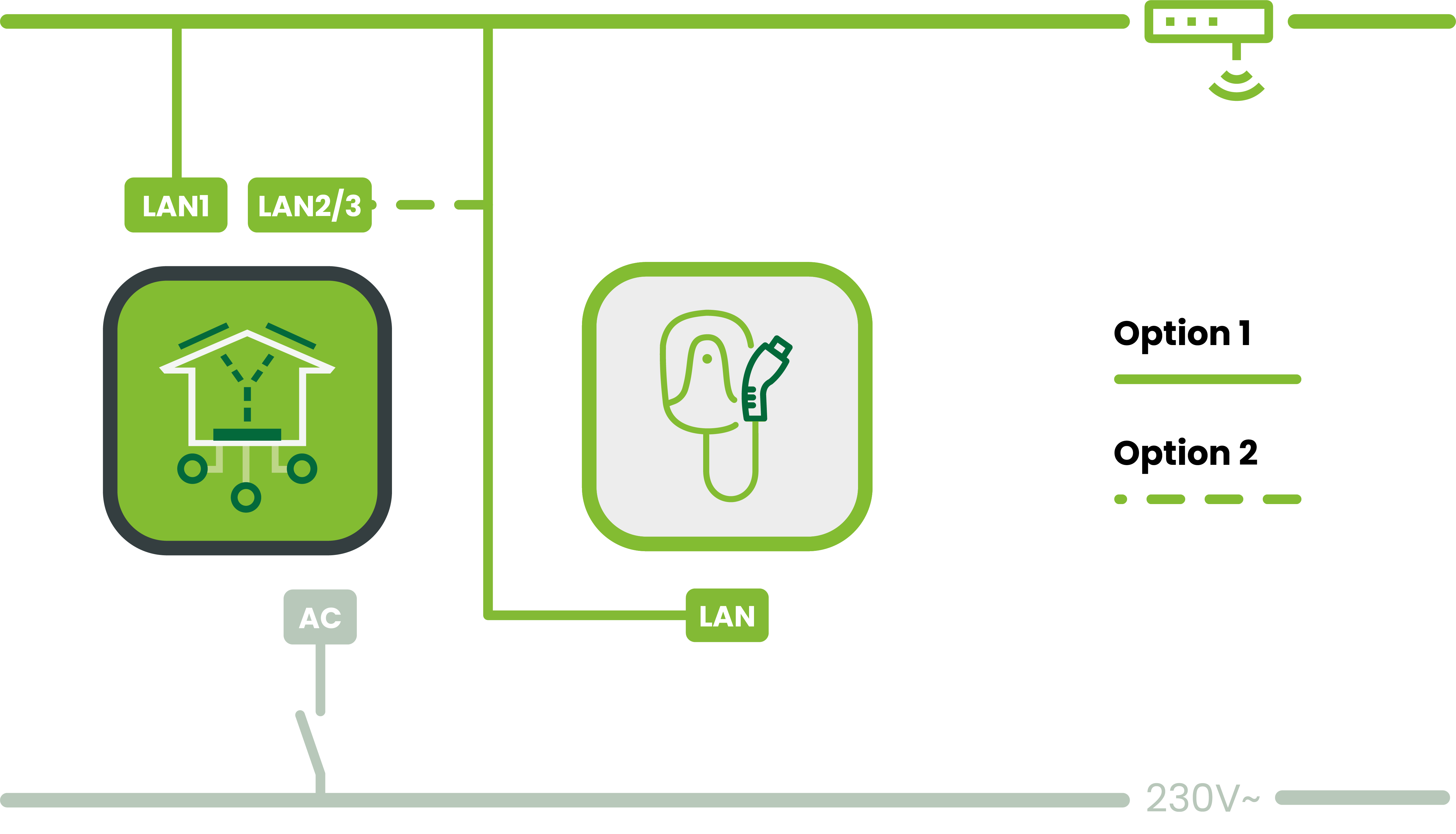

Bitte beachten! Das Leaflet HEMS ist kein Switch! LAN2/3 sind physikalisch getrennte Schnittstellen und weisen einen anderen Adressbereich auf. Ein Zugriff auf das Gerät über das Hauptnetzwerk (LAN1) ist somit nicht möglich. (LAN2/3 sind DHCP-Server, LAN2: 192.168.61.x, LAN3: 192.168.62.x).
Anleitung
Installation und Einrichtung der Wallbox nach Herstelleranleitung
Stelle die Netzwerkverbindung per LAN-Kabel her
Öffne das Webinterface der Wallbox (IP-Adresse im Browser eingeben)
Richte die WLAN-Verbindung ein (optional):
Gehe zu Netzwerk → WLAN
Trage die Zugangsdaten ein und speichere
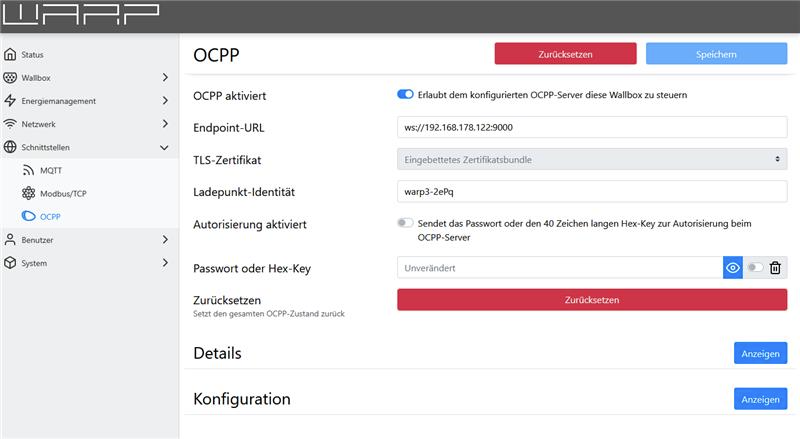
Aktiviere OCPP:
Öffne das Menü Schnittstellen → OCPP
Aktiviere den OCPP-Toggle
Trage bei Endpoint URL die HEMS-IP-Adresse ein, z. B.
ws://192.168.178.122:9000Keine weiteren Felder ausfüllen
Speichere die Einstellungen
Integriere die Wallbox in der Leaflet HEMS App:
Starte den Inbetriebnahme-Assistenten
Wähle Warp3 Charger aus
Die Wallbox wird gesucht und angezeigt – bestätige die gefundene OCPP-Wallbox
Einrichtung abschließen