
eSystems
Voraussetzungen
Consolinno Leaflet HEMS
eSystems

Hinweis: Es wird nur das reine AC-Beladen unterstützt. Die Wallbox unterstützt bidirektionales Laden, dies wird vom Leaflet HEMS aktuell nicht unterstützt.
Leaflet und die Wallbox müssen sich im selben (Heim-)Netzwerk befinden. Alternativ kann die Wallbox direkt über die Schnittstelle “LAN2/3” verbunden werden (siehe Anschluss).
HEMS App und Wallbox App nicht gleichzeitig zur Steuerung der Wallbox verwenden - dies kann zu Störungen beim Ladevorgang führen!
Kompatible Geräte
ghostONE
Anschluss
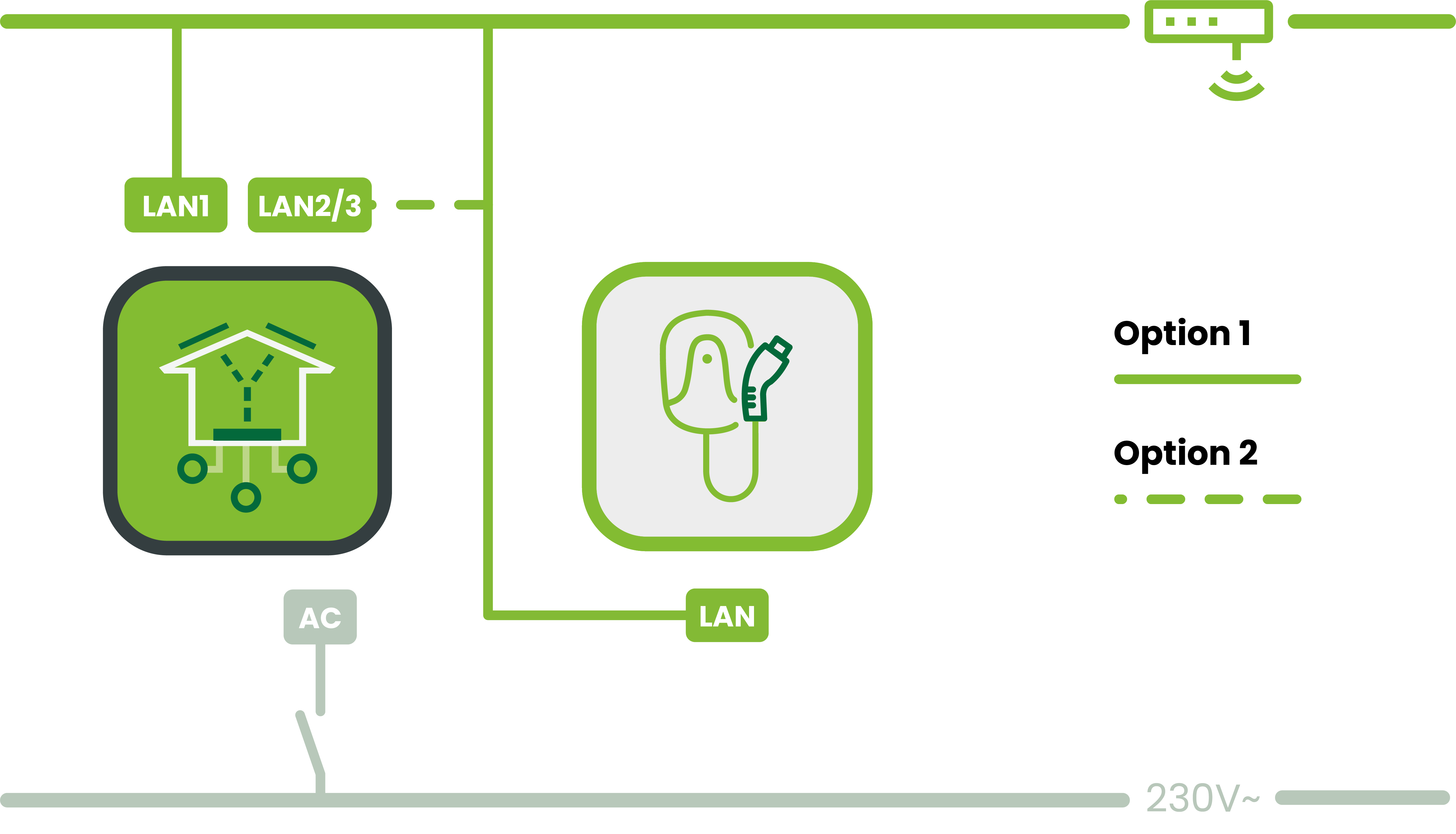

Bitte beachten: Das Leaflet HEMS ist kein Switch. LAN2/3 sind physisch getrennt und haben eigene Adressbereiche (LAN2: 192.168.61.x, LAN3: 192.168.62.x, beide als DHCP-Server). Zugriff auf das Gerät über LAN1 (Hauptnetzwerk) ist nicht möglich. Geräte an LAN2/3 haben aber Internetzugang über das Hauptnetzwerk.
Anleitung
Installation und Einrichtung der Wallbox nach Herstelleranleitung
Schließe das LAN-Kabel an der Wallbox an
Führe die Basiseinrichtung durch:
Verbinde das Smartphone über den Hotspot (kein Passwort) mit der Wallbox
Logge dich als Service-User mit dem beiliegenden Passwort ein
Nimm alle geforderten Einstellungen wie maximaler Ladestrom vor und bestätige diese
Verbinde dich per Browser mit dem Backend der Wallbox (IP-Adresse der Wallbox eingeben)
Konfiguriere bei Bedarf unter Verbindungen das WLAN
Aktiviere unter Fahrzeugverwaltung → Freies Laden
Deaktiviere alle anderen Verbindungen wie OCPP
Kopple die EEBus-Verbindung:
Gehe zu Verbindungen → HEMS Verbindung
Wähle den EEBus Energiemanager
Wähle das Leaflet HEMS aus der Liste der gefundenen Geräte und verbinde es
Prüfe, ob das Leaflet HEMS als gekoppeltes Gerät angezeigt wird
Öffne die Leaflet HEMS App
Starte den Inbetriebnahme-Assistenten oder füge das Gerät manuell hinzu
Wähle EEBus-Wallbox hinzufügen
Bestätige die automatisch gefundene Wallbox
Die Einrichtung ist abgeschlossen