
Voraussetzungen
-
Consolinno Leaflet HEMS
-
Qcells Q.HOME Wechselrichter
-
Qcells WiFi/LAN Adapter
Leaflet und der Wechselrichter müssen sich im selben (Heim-)Netzwerk befinden. Alternativ kann der Wechselrichter direkt über die Schnittstelle “LAN2/3” verbunden werden (siehe Anschluss).
Kompatible Geräte
-
Q.HOME G4 Pro
Update des QCells Adapter unbedingt nötig:
-
WiFi3.0 - Firmware Version min. 3.017.02
-
Qcells WiFi+LAN - Firmware Version min. 1.003.11
Anschluss
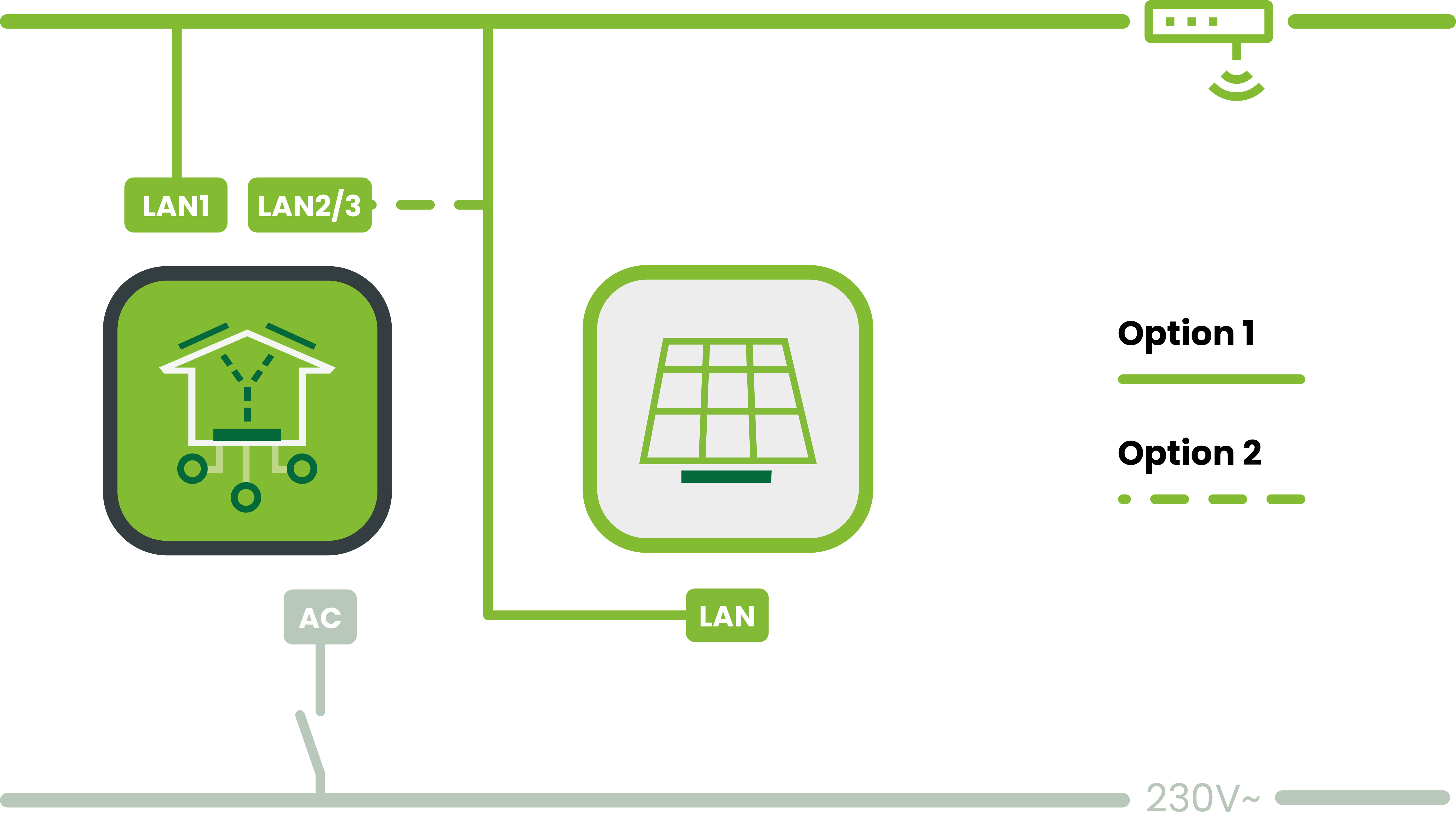
Anleitung
-
Installation und Einrichtung des Wechselrichters nach Herstelleranleitung
-
LAN-Verkabelung zwischen Wechselrichter und Heimnetzwerk herstellen
-
Der Modbus-Port ist bereits werksseitig am Wechselrichter freigeschalten
-
Starte die Einrichtung in der Leaflet HEMS App per Inbetriebnahme-Assistent:
-
Wähle unter Stromzähler Qcells G4 Pro aus
-
Die Netzwerksuche startet automatisch
-
Bestätige das erkannte Gerät und den zugehörigen Anschluss
-
-
Der Wechselrichter (mit Stromzähler/Batteriespeicher) ist fertig eingerichtet
Alternative Modbus-RTU Anleitung
Voraussetzungen
-
Consolinno Leaflet HEMS
-
Qcells Q.HOME Wechselrichter
-
Qcells WiFi/LAN Adapter
Leaflet und Wechselrichter müssen korrekt über RS485 verbunden sein. Bitte Herstelleranleitung und Schaltplan beachten!
Kompatible Geräte
-
Q.HOME G4 Pro
Update des QCells Adapter unbedingt nötig:
-
WiFi3.0 - Firmware Version min. 3.017.02
-
Qcells WiFi+LAN - Firmware Version min. 1.003.11
Anschluss
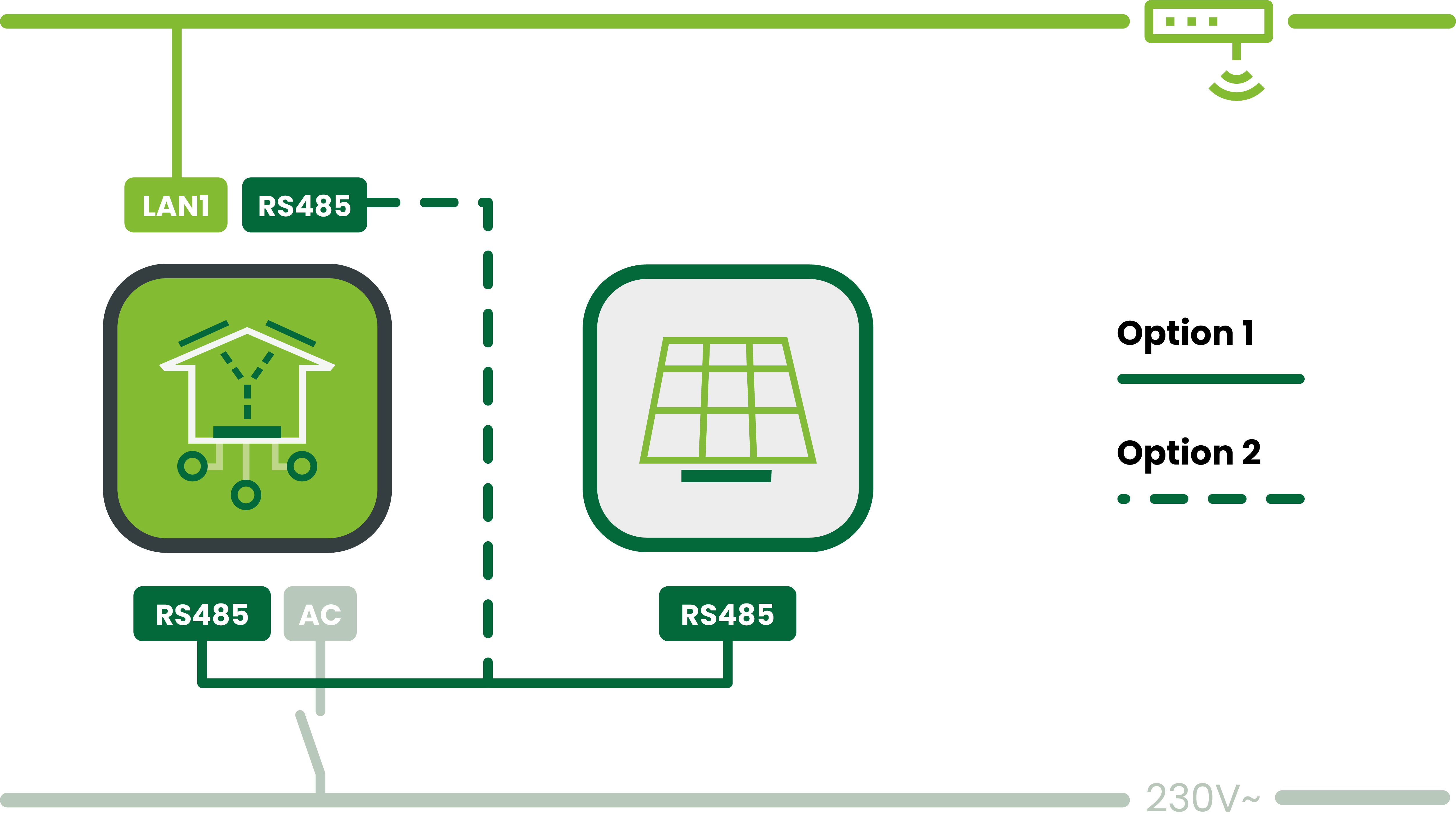
Anleitung
-
Installation und Einrichtung des Wechselrichters nach Herstelleranleitung
-
Stelle die Modbus-ID am Wechselrichter auf 247
-
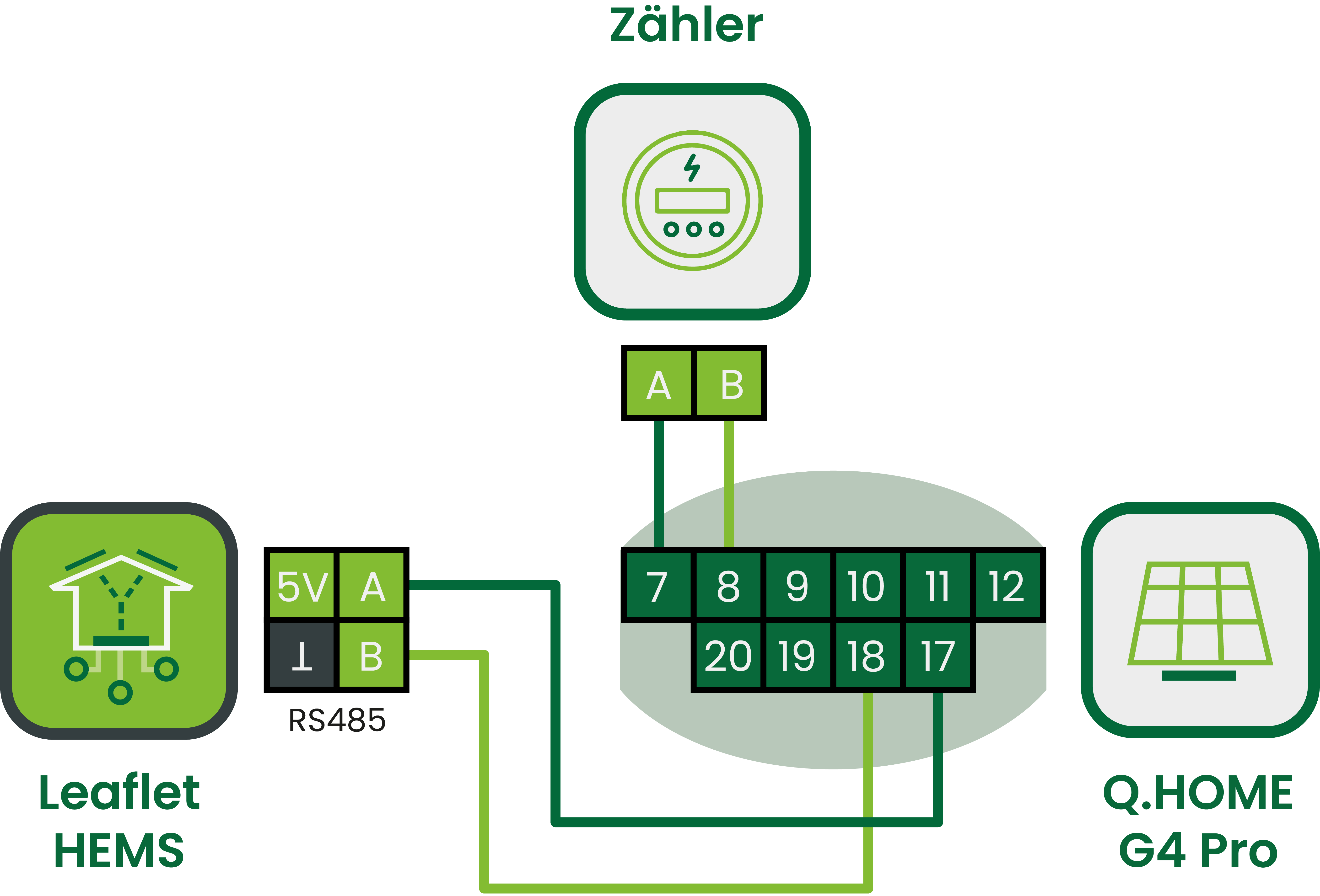
Verbinde den Wechselrichter mit dem Leaflet HEMS über Modbus-RTU:
a. Nutze am 14-poligen Leaflet HEMS Stecker die Anschlüsse RS485 A/B
b. Verwende am Qcells Wechselrichter die Pins 17/18 (siehe Tabelle „Pin-Belegung“)
-
Starte die Einrichtung in der Leaflet HEMS App
-
Wähle das gefundene Leaflet aus
-
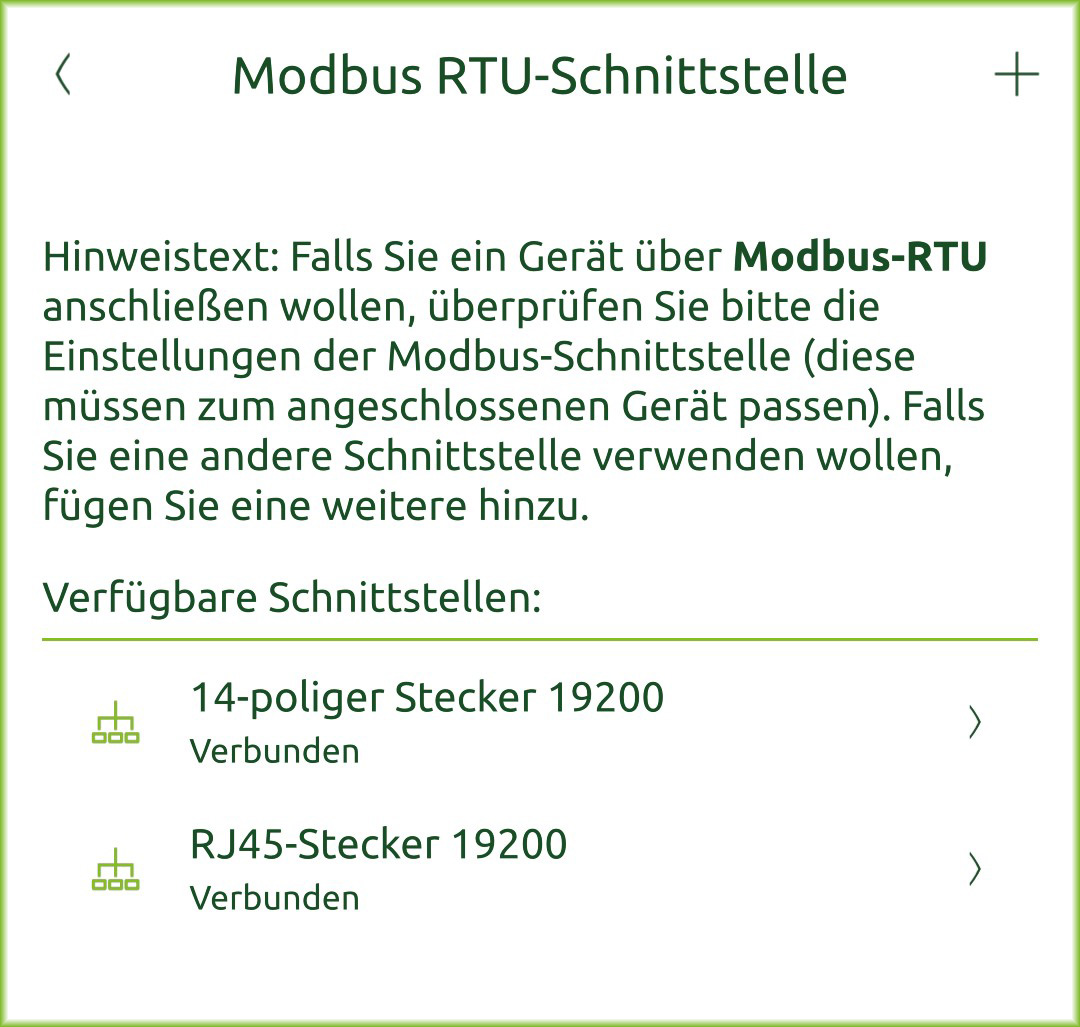
Lösche ggf. den bestehenden Modbus-RTU Master „14-poliger Stecker“:
a. Öffne Systemeinstellungen → Modbus-RTU
b. Wähle 14-poliger Stecker aus und lösche diesen Eintrag -
Hinweis: Am 14-poligen Anschluss kann über Daisy Chain kein weiteres Modbus-RTU Gerät hinzugefügt werden
-
Starte die Einrichtung in der Leaflet HEMS App per Inbetriebnahme-Assistent:
a. Wähle unter Stromzähler Q.HOME G4 Pro aus
b. Bestätige das erkannte Gerät und den Anschluss -
Die Einrichtung ist abgeschlossen
Pin-Belegung
|
G4
|
Funktion |
HEMS
|
HEMS
|
Q.HOME G4 Pro |
|---|---|---|---|---|
|
7 |
Messgerät 485+ |
|
|
|
|
8 |
Messgerät 485- |
|
|
|
|
17 |
RS485_A |
A |
Pin 1 |
|
|
18 |
RS485_B |
B |
Pin 2 |
Alternativ: Verwendung RJ45 RS485-Buchse
-
Es kann auch der RS485 RJ45 oben am Leaflet HEMS verwendet werden
-
Vorteil: Es kann der 14-polige Stecker für weitere RS485-Geräte wie Wallbox verwendet werden
-
Dazu Netzwerkkabel vorbereiten: Wechselrichterseite Stecker abschneiden und aufspleißen
-
PIN-Belegung siehe Tabellen oben
-
Modbus Master muss im Normalfall dann nicht gelöscht werden, da dieser ab Werk nicht konfiguriert ist für den RJ45 RS485