
Voraussetzungen
-
Consolinno Leaflet HEMS
-
go-e Charger mit aktueller Firmware
-
go-e Charger App
-
WLAN ist aktiv für den go-e charger
-
Phasenumschaltung ist erst ab go-e charger V3 möglich!
-
goe- charger Core/Pro kann auch per LAN verbunden werden
Leaflet und die Wallbox müssen sich im selben (Heim-)Netzwerk befinden.
Wichtig: Verwenden Sie nicht gleichzeitig die HEMS-App und die Wallbox-App zur Steuerung. Dies könnte zu Ladeproblemen führen.
Kompatible Geräte
-
go-e Charger HOMEfix
-
go-e Charger HOME+
-
go-e Charger Gemini
-
go-e Charger Core
-
go-e Charger Pro
Anschluss
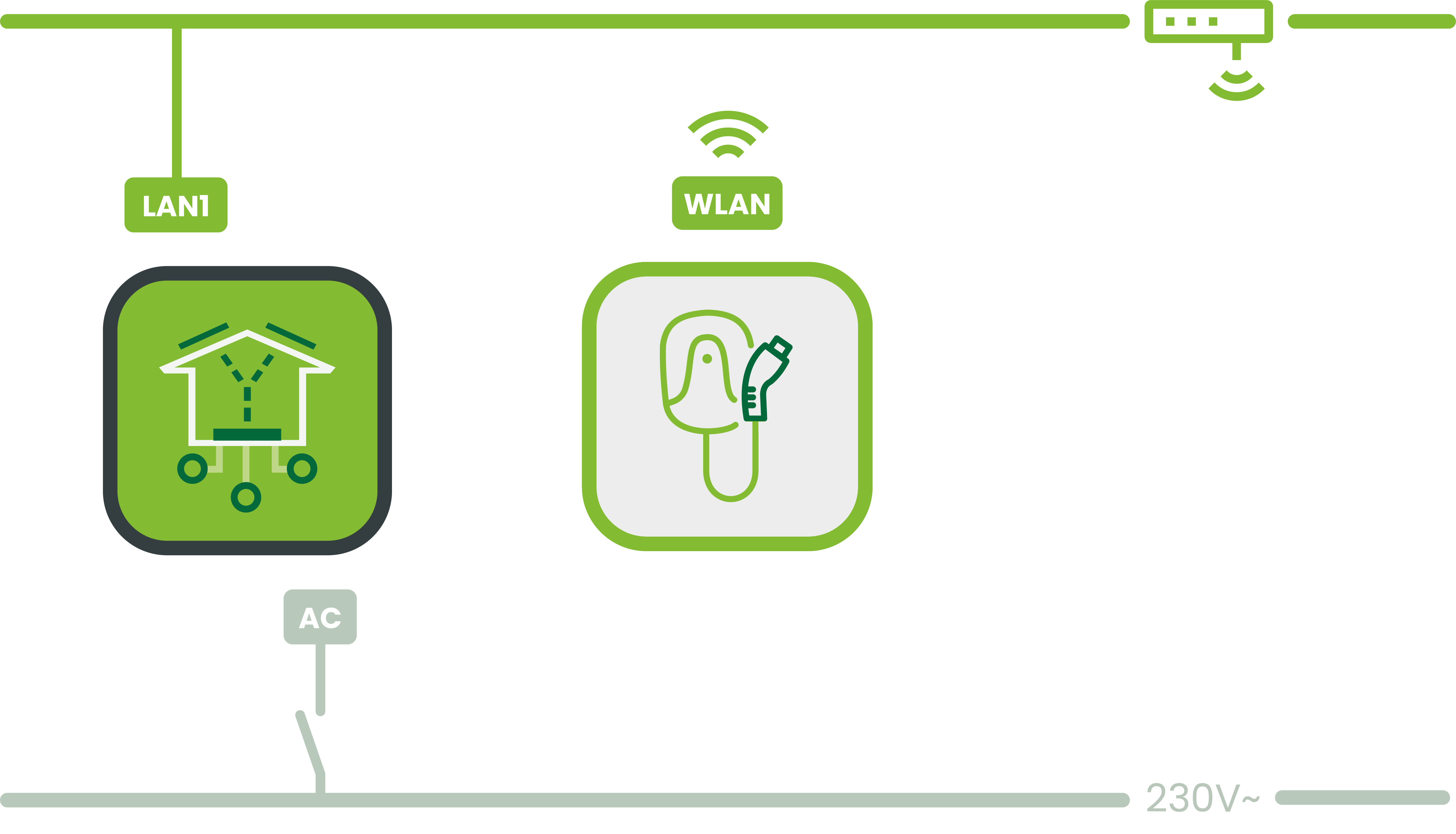
Anleitung
-
Installation und Einrichtung des go-eChargers nach Herstelleranleitung
-
Verbinde dich direkt mit dem WLAN-Hotspot des go-eChargers (Zugangsdaten siehe Reset-Karte)
-
Öffne die go-eCharger App
-
Konfiguriere den Charger mittels Assistenten
-
Verbinde ihn dabei mit dem WLAN
-
Schließe den Assistenten ab und führe eine Firmware Update durch
-
Stelle den Lademodus auf Basic und wähle den maximalen Ladestrom (16A/32A) und automatische Phasenumschaltung (keinen anderen Lademodus nutzen, Steuerung und PV-Überschuss wird vom HEMS übernommen)
-
-
Aktiviere den API-Zugriff:
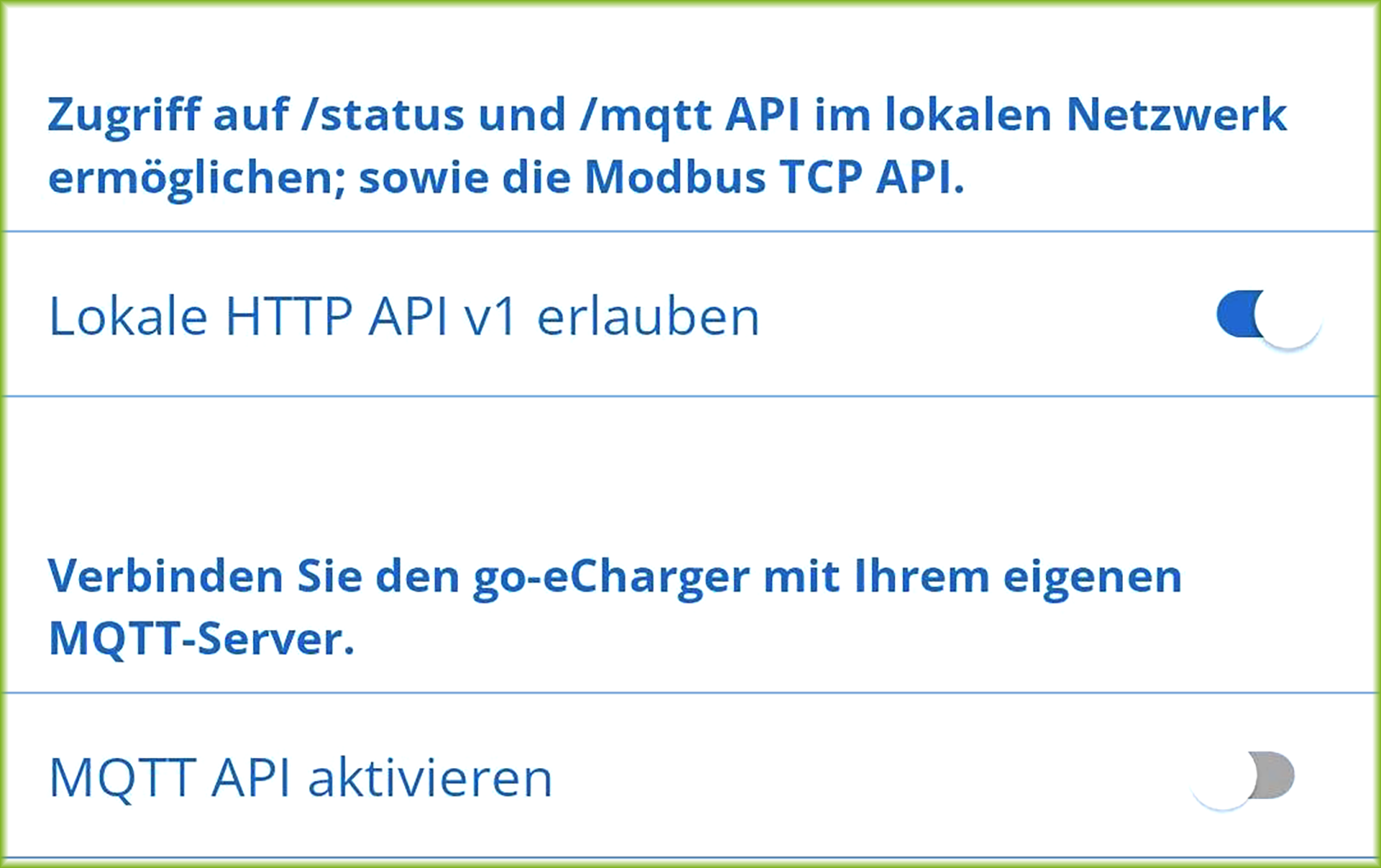
go-e V2 (HOME):
a. Wechsle in der App zu Internet → Erweiterte Einstellungen (nur möglich, wenn du mit dem Hotspot des go-e Chargers verbunden bist)
b. Aktiviere nur API v1
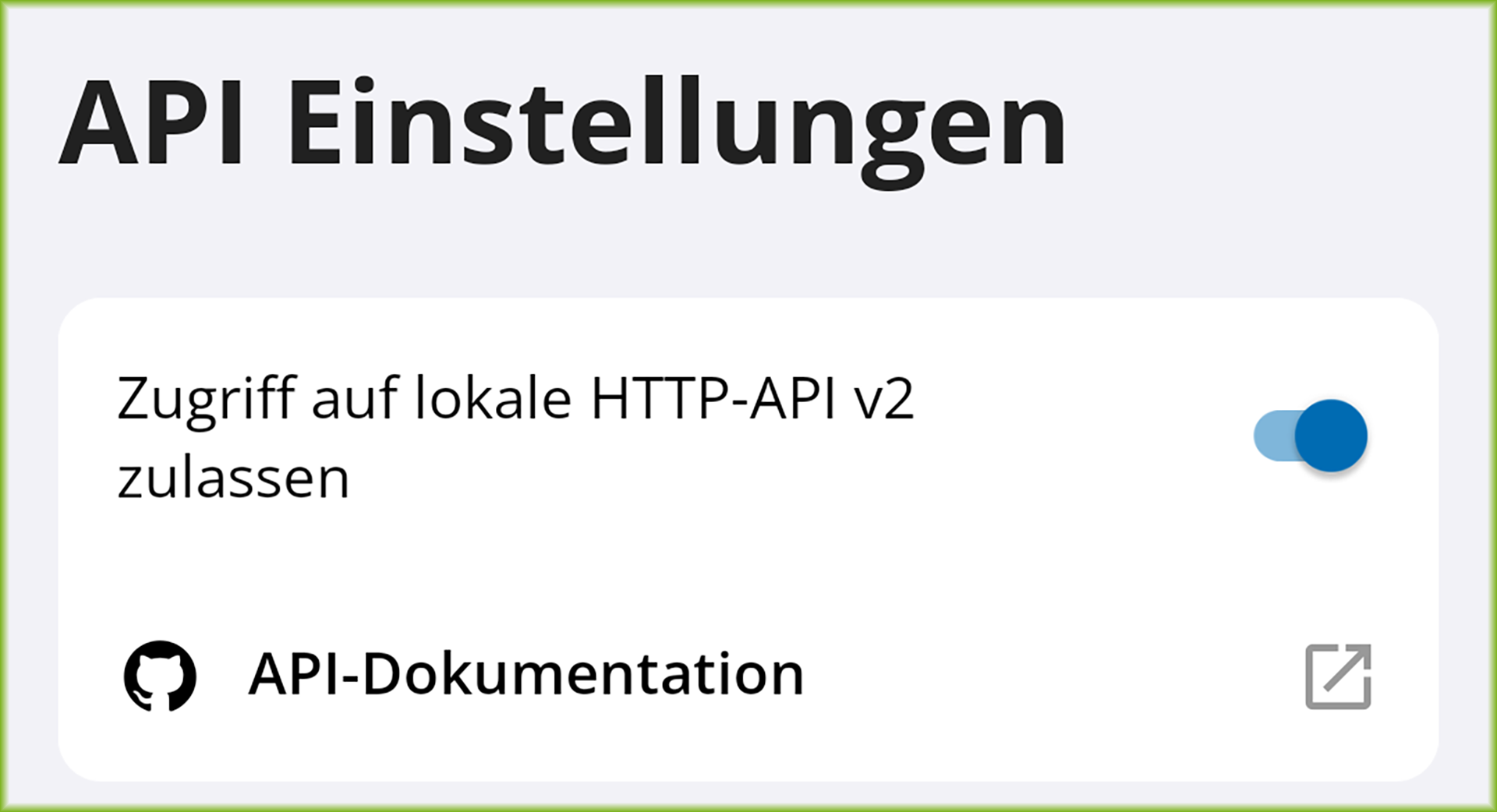
go-e ab V3 (HOME/Gemini/Core/Pro):
-
Gehe zu Einstellung → Verbindung → API-Einstellungen
-
Aktiviere API v2 (deaktiviere ggf. API v1)
-
Deaktiviere alle nicht benötigten Schnittstellen und Funktionen der Ladestation, z. B.:
-
Interne Steuerung nach flexiblen Stromtarifen
-
Energielimit
-
PV-Überschussladen
-
Ladetimer
-
Weitere nicht benötigte Kommunikationsschnittstellen (z. B. OCPP, Modbus, Relais), sofern nicht für die Integration mit Leaflet HEMS erforderlich
-
-
Trenne die Verbindung zum Hotspot der Wallbox
-
Starte die Einrichtung der Wallbox in der Leaflet HEMS App mit dem Inbetriebnahme-Assistenten