
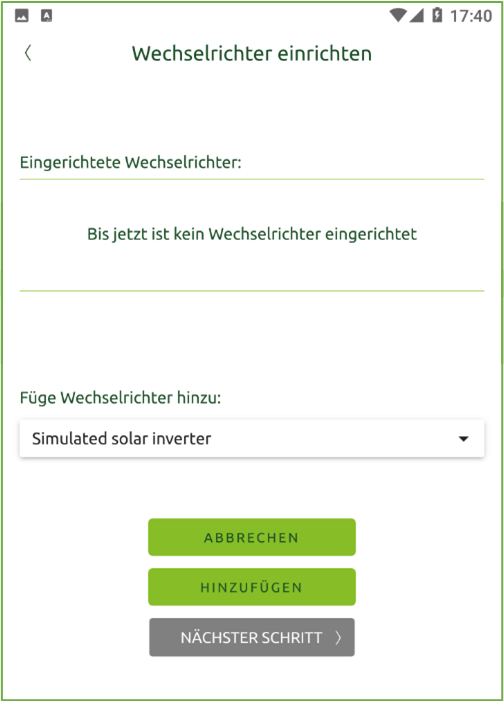
Um den Wechselrichter einzurichten, wird das entsprechende Geräte-Modell in der Dropdown-Liste ausgewählt und mit [Hinzufügen] bestätigt.
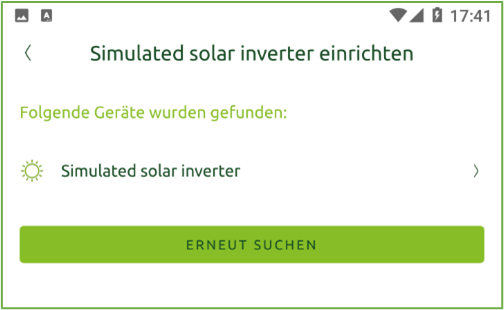
Der Inbetriebnahme-Assistent zeigt eine Liste der gefundenen Geräte an. Das entsprechende Gerät kann nun ausgewählt werden.
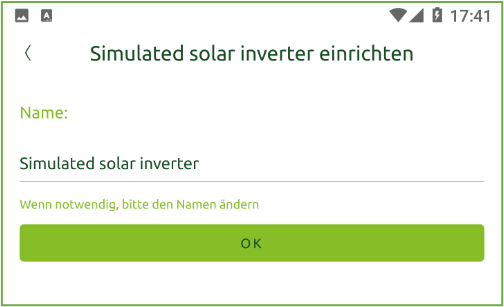
Optional kann der Wechselrichter auch umbenannt werden.
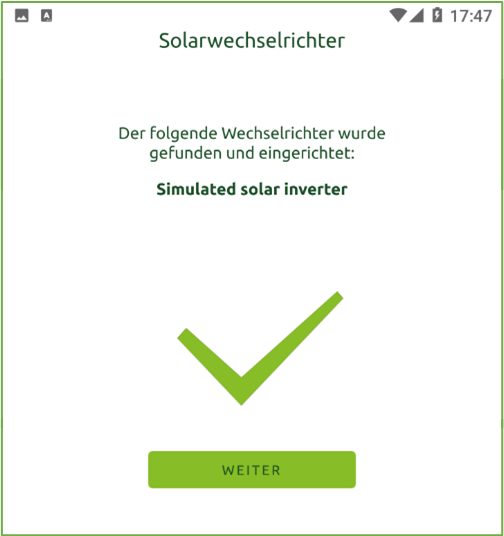
Auf der nächsten Seite wird der eingerichtete Wechselrichter angezeigt.
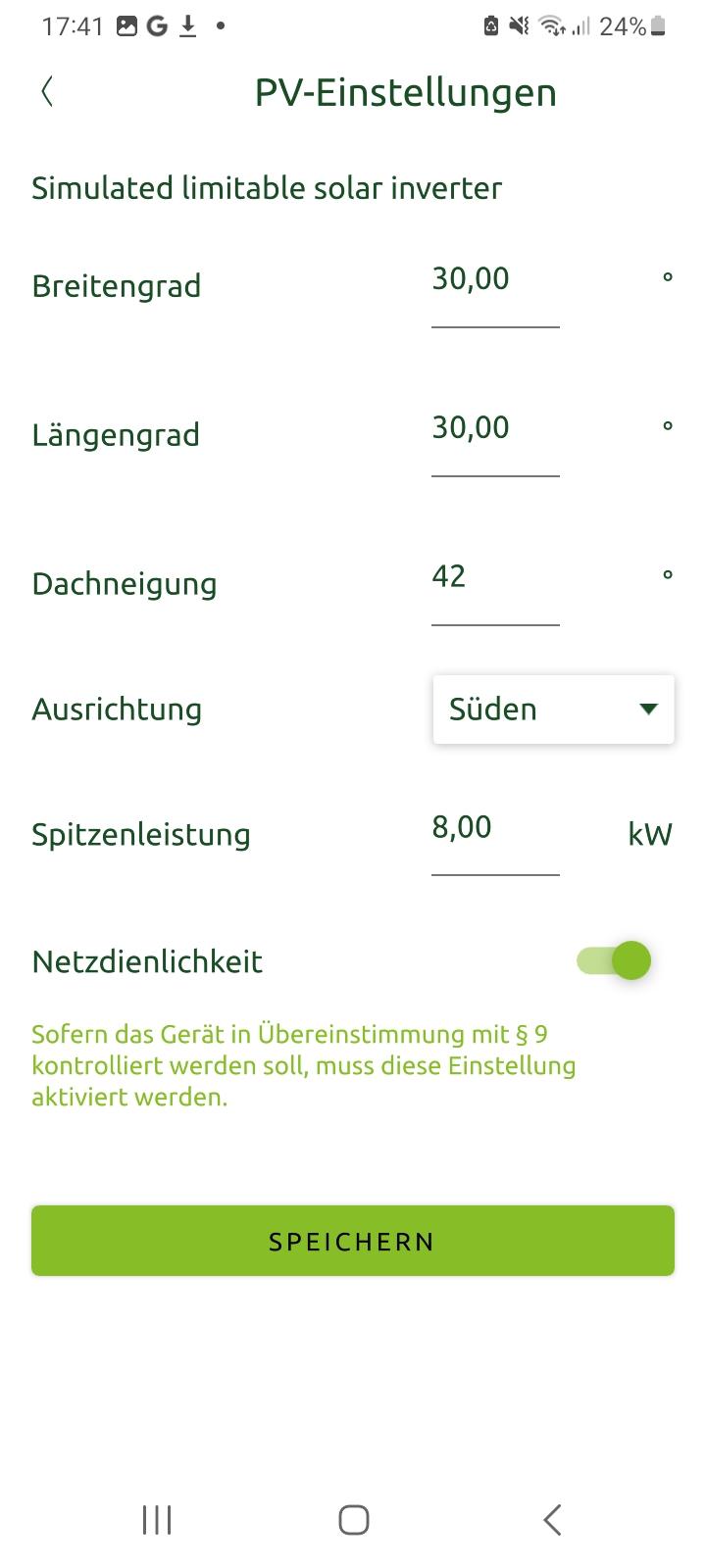
Anschließend werden die entsprechenden Einstellungen für die PV-Anlage eingeben. Dazu wird der Breitengrad und Längengrad des Standortes der Anlage angegeben. Die korrekten Angaben der gefragten Werte werden für die Optimierung benötigt. Sofern das Gerät nach §9 gesteuert werden soll, muss der Netzdienlichkeits- Toggle aktiviert werden.
Die Koordinaten der Anlage können z. B. über Google Maps ermittelt werden.
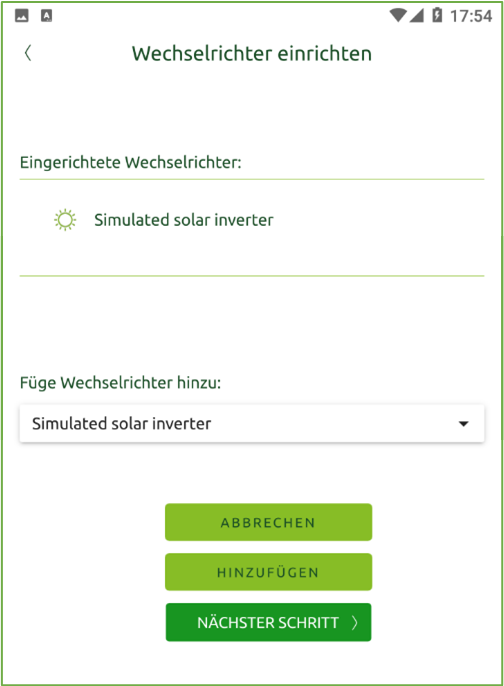
Nach [Speichern] wird das Hinzufügen eines weiteren Wech-selrichters ermöglicht.
Sollen keine weiteren Wechselrichter hinzufügt werden, kann mit [Nächster Schritt] fortgesetzt werden.
Werden mehrere Wechselrichter eingerichtet, muss für jeden die installierte Leistung angegeben werden. Die Summe aller Leistungen muss der Spitzenleistung der Anlage entsprechen!