
Die Verbindung zur CLS-Steuerbox lässt sich mit einem Assistenten einrichten, hier gibt es zwei Möglichkeiten, dies zu konfigurieren:
-
Relaiskontakte - Relais der Steuerbox mit Leaflet HEMS Service-In verbinden
-
EEBus - Netzwerkverbindung
EEBus-Pairing Hinweise
Nur wenn die Steuerbox bereits installiert ist, sieht man den Remote SKI und der Installateur kann dann den Button klicken, um sich mit der Steuerbox zu verbinden.
Oft wird es so sein, dass diese Ansicht nur den SKI des HEMS zeigt den der Installateur dem MSB schicken muss.
Erst nach dem die Steuerbox installiert ist und der Remote SKI in der HEMS App angezeigt wird kann die Verbindung abgeschlossen werden.
Genau an dem Punkt hat Comfort Ship Pairing den Vorteil, dass am HEMS bei nachträglicher Installation der Steuerbox nichts mehr gemacht werden muss!
-
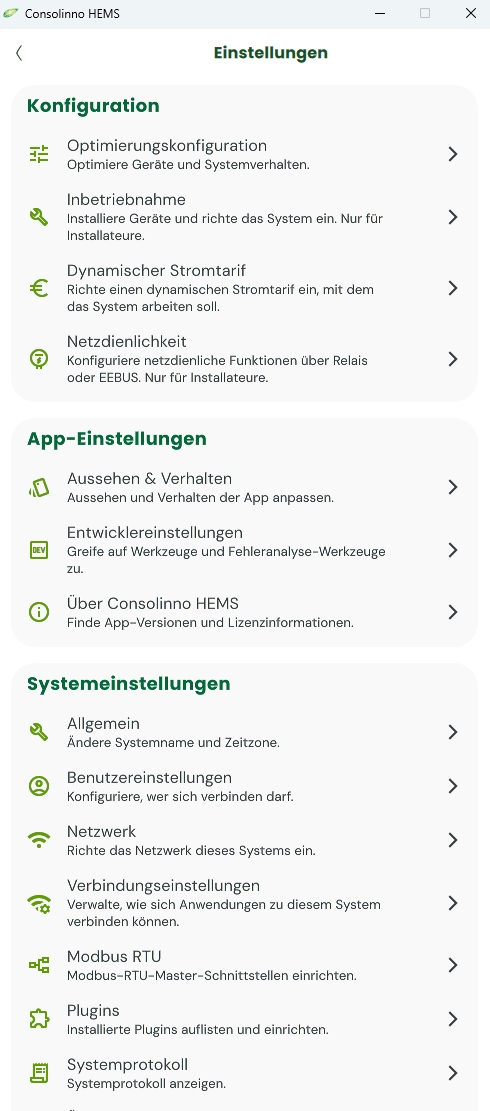
Einstellungen öffnen
-
Konfiguration
-
Netzdienlichkeit auswählen
-
Im nächsten Screen [Netzdienlichkeit einrichten]
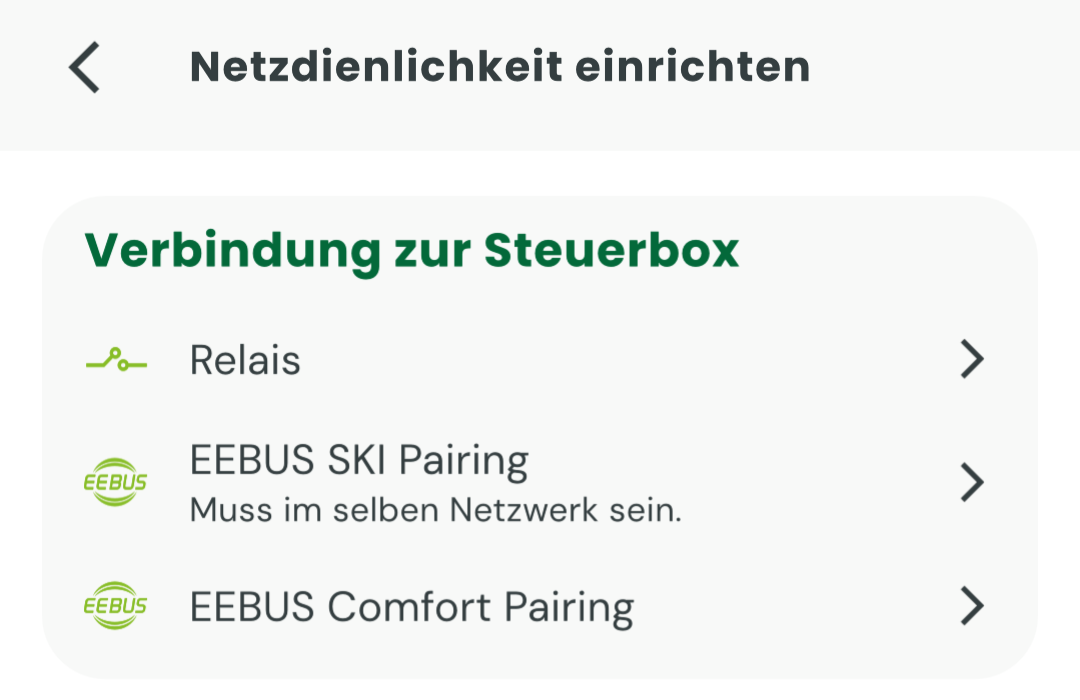
Auswählen, ob das Leaflet HEMS per Relais oder EEBUS (SKI Pairing oder Comfort Pairing über das Netzwerk) mit der Steuerbox kommunizieren soll.
Option 1: Relais
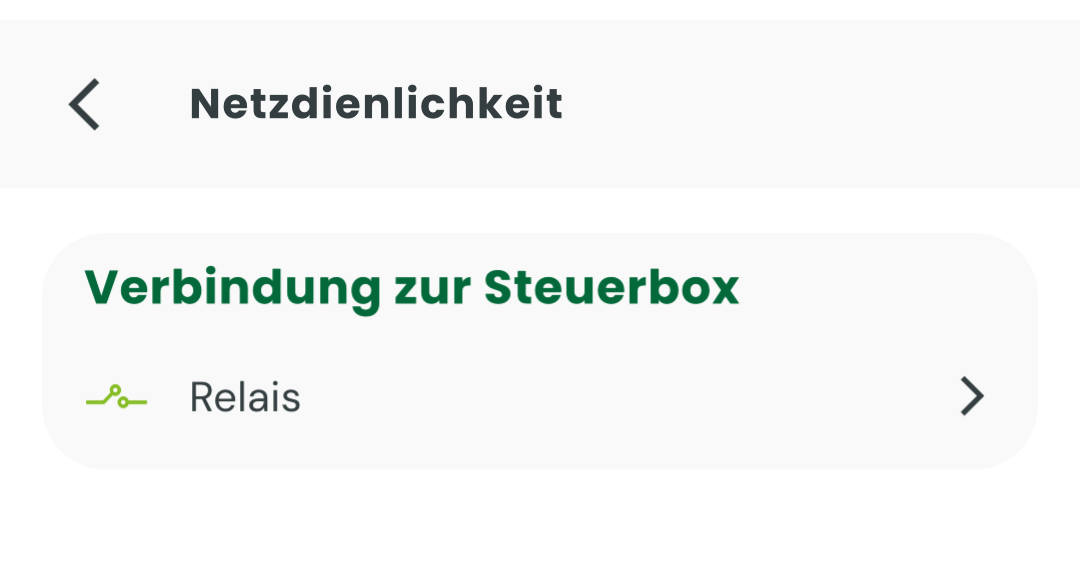
Anschluss vorheriges Kapitel beachten
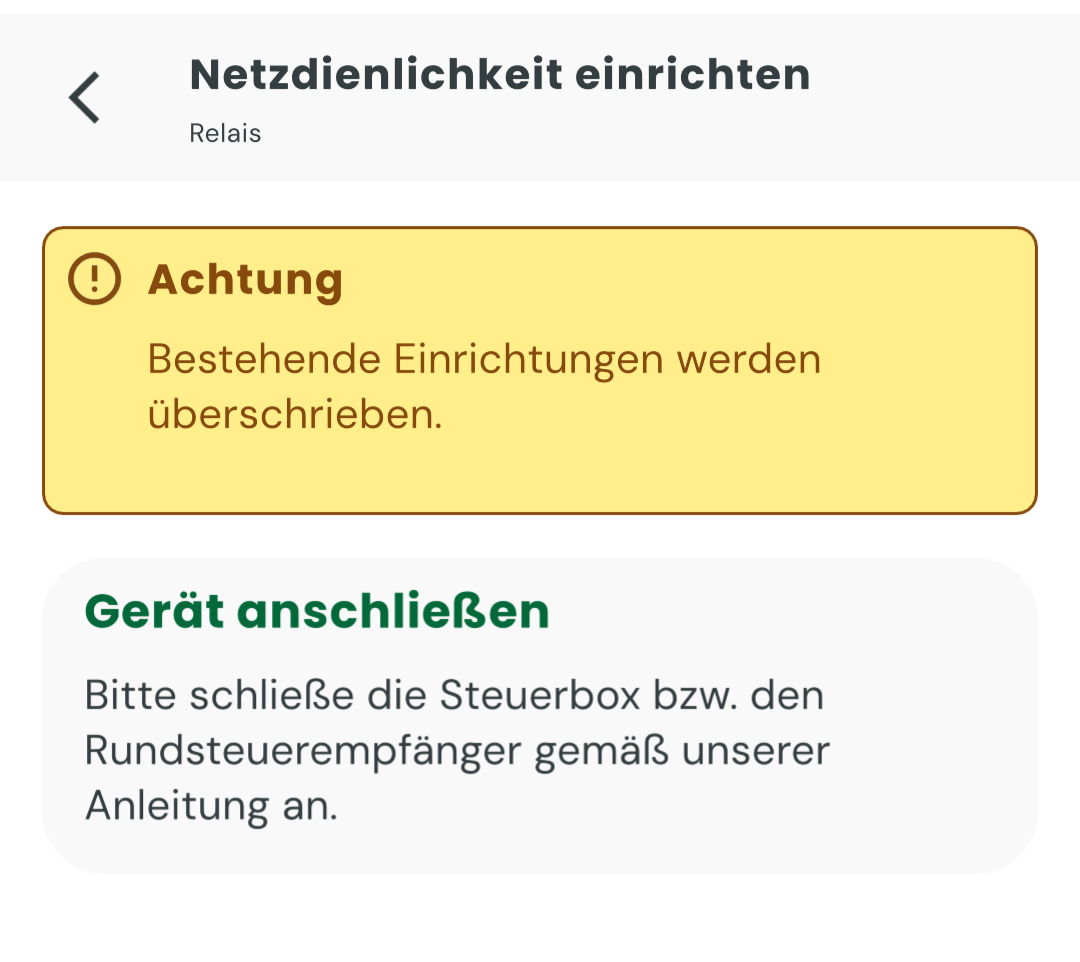
Einrichtung ist abgeschlossen.
Option 2: EEBus SKI Pairing
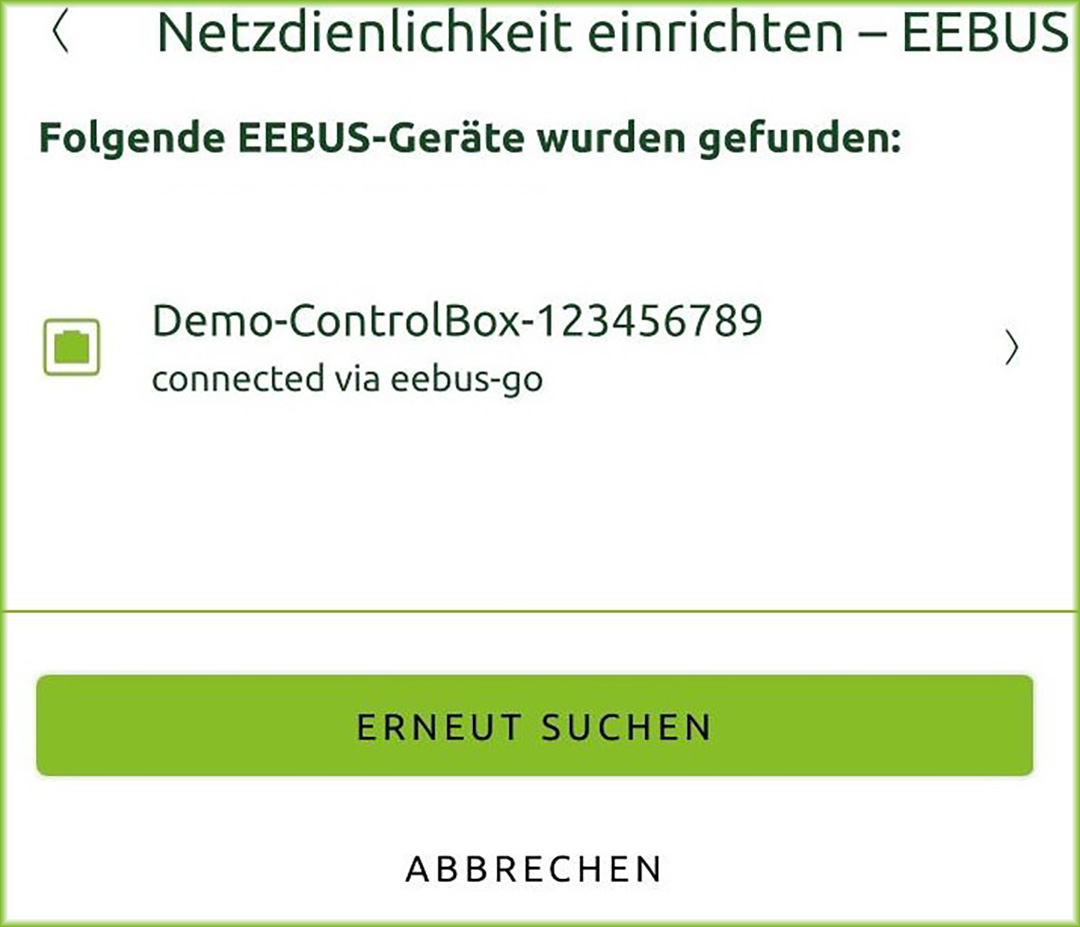
Gerätesuche läuft - gefundene Steuerbox auswählen oder erneut suchen.
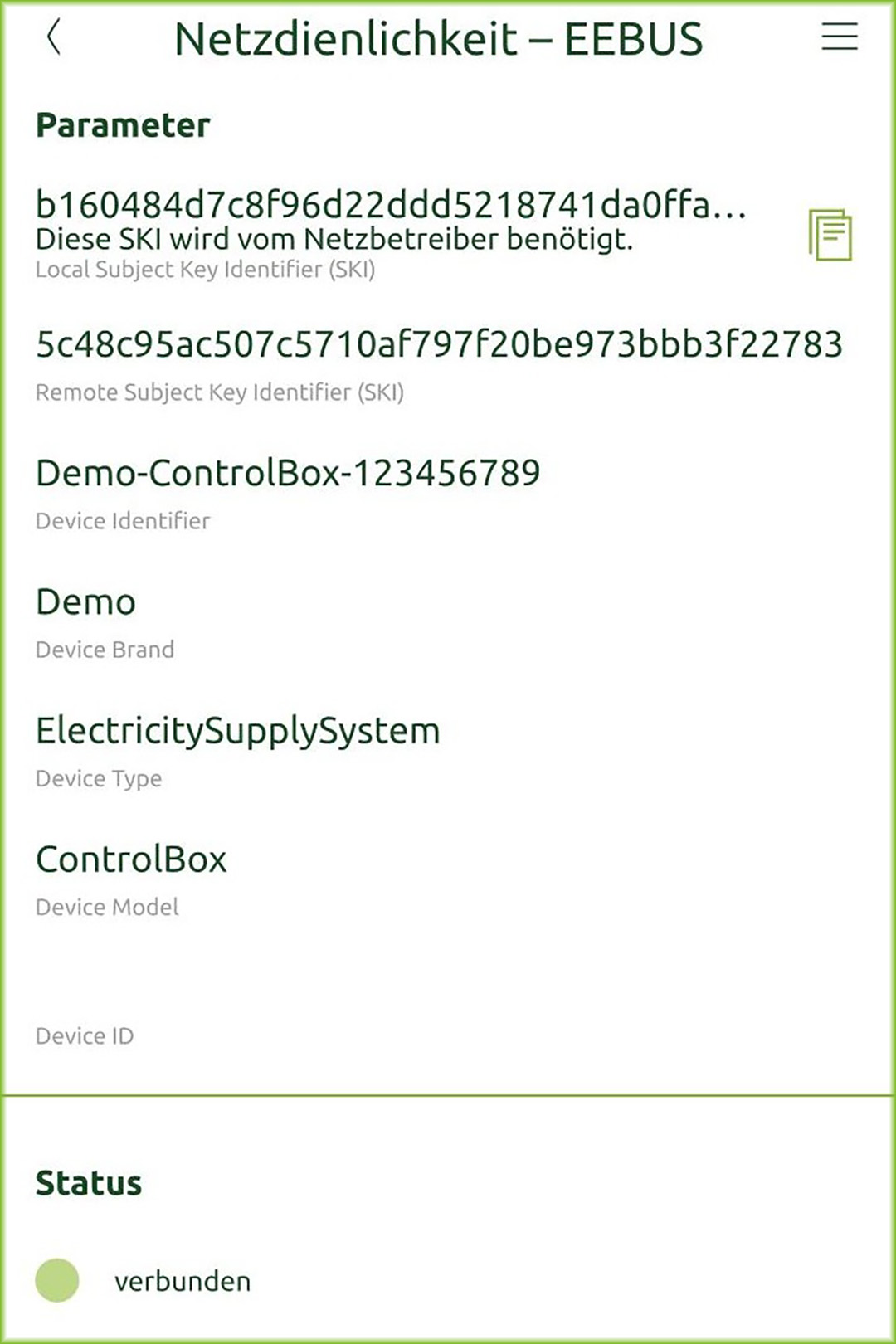
Unter Parameter die SKI kopieren und an den Netzbetreiber senden. Der Netzbetreiber muss dies bestätigen, erst dann funktioniert die Steuerung.
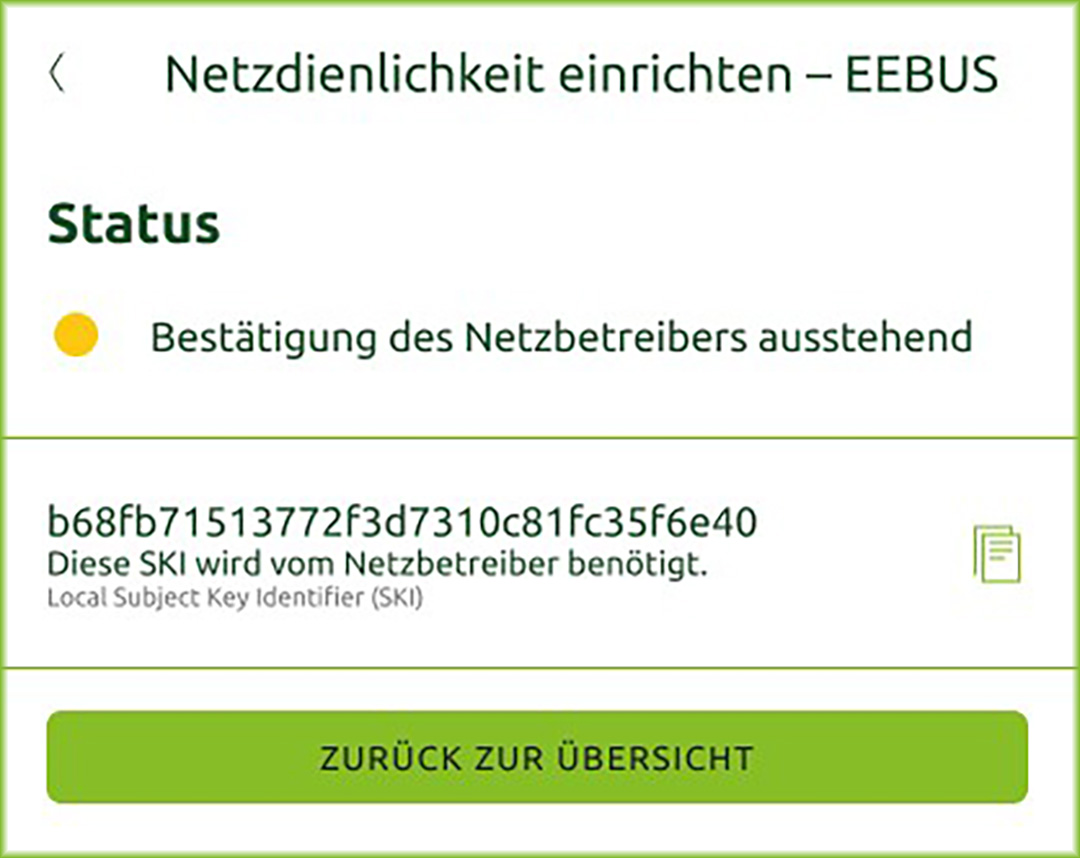
Hier wird der Status angezeigt.
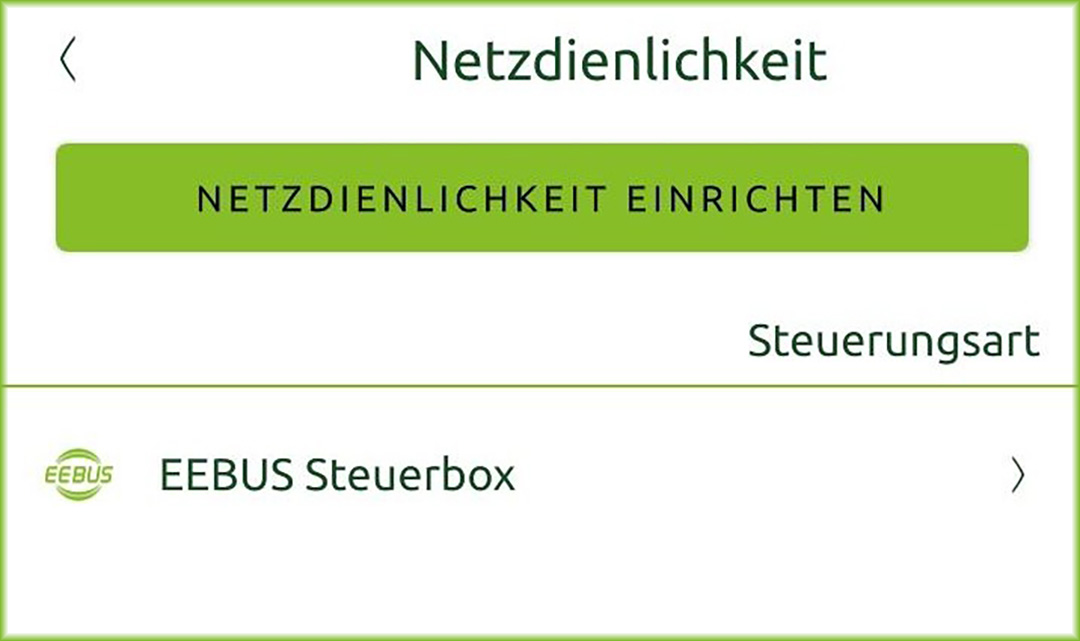
Einrichtung ist abgeschlossen.
Option 3 EEBus Comfort-Pairing
EEBus Comfort Pairing auswählen.
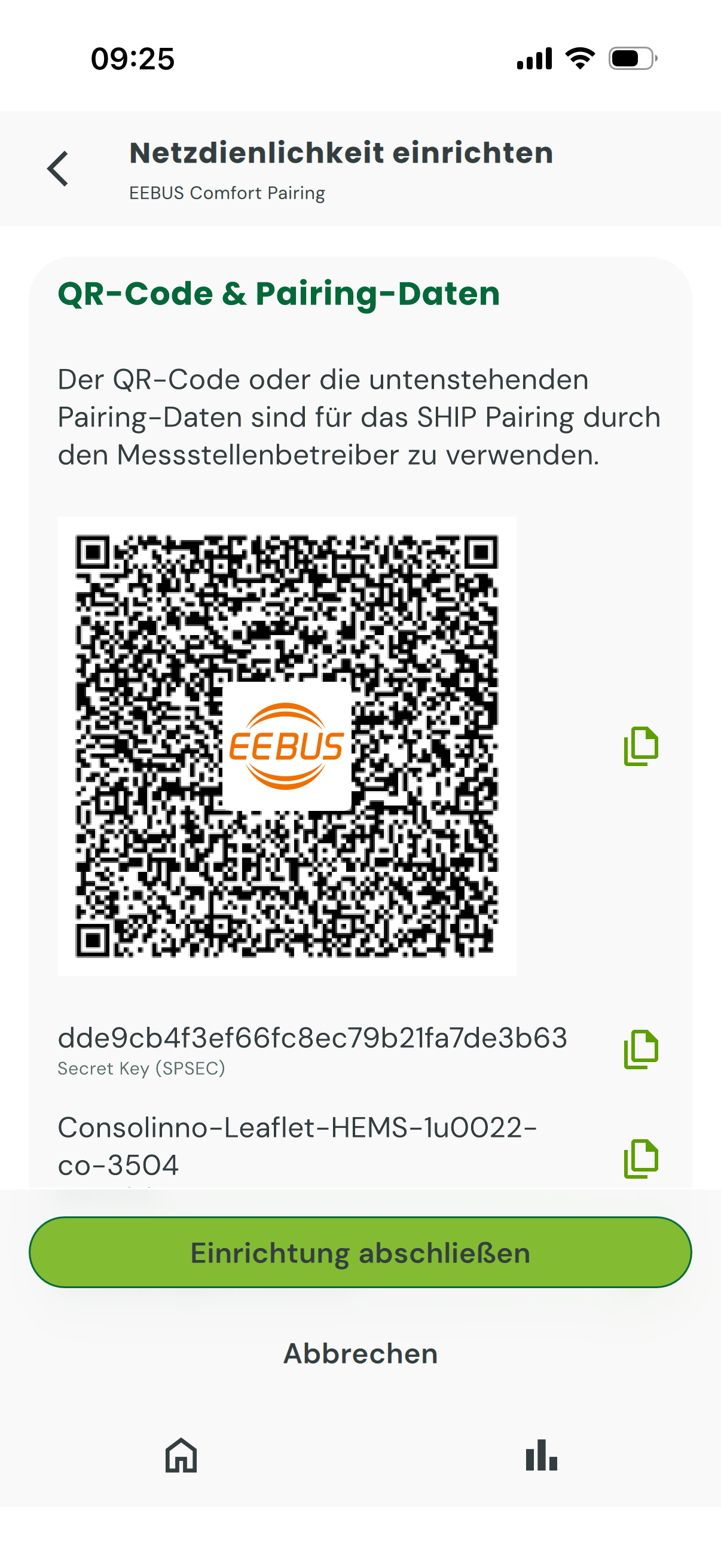
Mithilfe dieses QR-Codes und der untenstehenden Daten ist das Pairing einfach möglich.
Anschließend [Einrichtung abschließen]
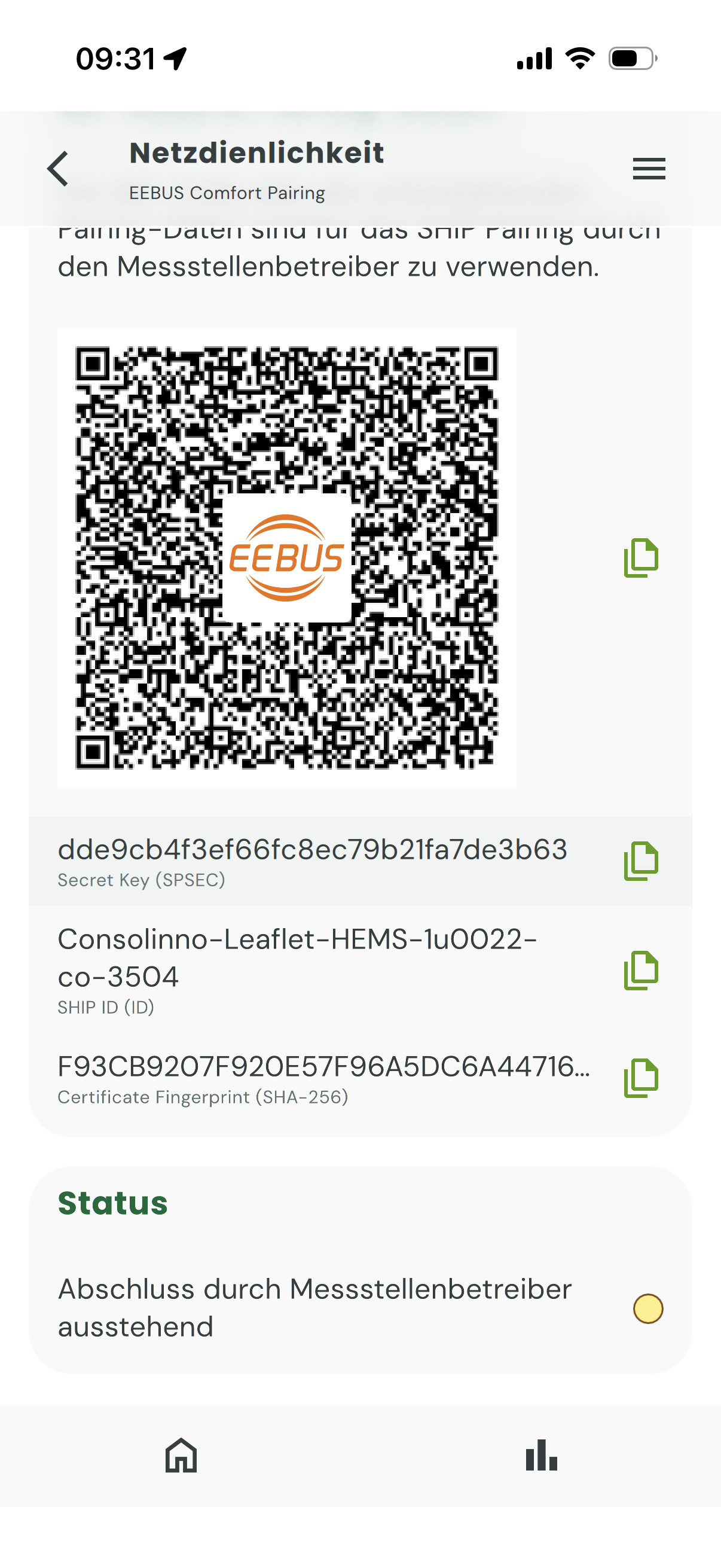
Der aktuelle Status der Verbindung wird angezeigt, hier als oranger Status “Abschluss durch Messstellenbetreiber ausstehend”