
Consolinno Energy stellt eine Backendplattform für das Leaflet HEMS zur Nutzung für Installateure zur Verfügung. Dort können alle installierten Kunden-HEMS registriert werden. Die Funktionalität umfasst eine Übersicht der installierten Geräte, welche online / offline sind, die Software-Version und das Inbetriebnahmedatum. Und als Hauptfunktion einen Zugriff direkt auf jedes Leaflet HEMS und so die Möglichkeit, First-Level-Support betreiben zu können und dabei u.a. Fehler zu lösen, die Konfiguration zu ändern oder etwa eine neue Wallbox hinzufügen zu können.
Der Installateur bekommt in der App die Möglichkeit, das gerade in Betrieb genommene Leaflet HEMS für die Service-UI-Ansicht seines Betriebs zu registrieren. Dazu wird nach der Auswahl der Registrierung ein Dialog geöffnet, über den er sein Login eingibt, über das er eindeutig dem Installationsbetrieb zugeordnet wird.
Link: https://ui.services.consolinno.de/
Schritt 1: Anmeldung des Betriebs bei der Service UI
Zuerst den eigenen Installationsbetrieb bei Consolinno anmelden:
Beim Consolinno Service & Support mit der Bitte, einen Account für den Betrieb anzulegen, melden. In der E-Mail sollte neben dem Ansprechpartner des Betriebs mindestens die Signatur des Betriebs inklusive Link zur Webseite drin sein, auf der dann im Impressum der Geschäftsführer und die Steuernummer steht. Darauf erstellt Consolinno den Account für den Betrieb und sendet die Zugangsdaten für den Administrator.
https://ui.services.consolinno.de/ öffnen.
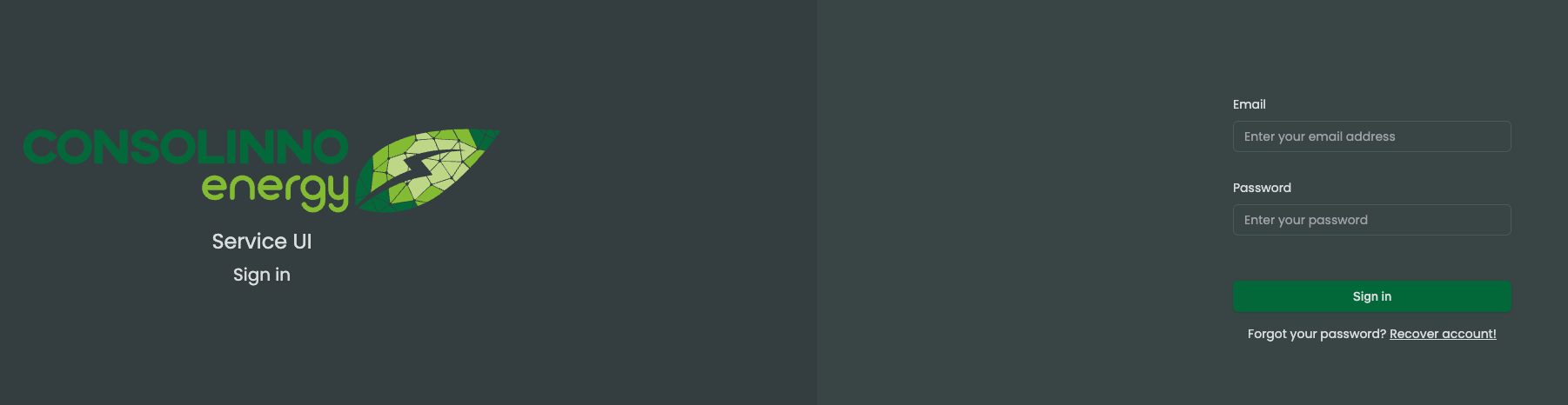
Bei Erstregistrierung erhaltenen Benutzernamen und Passwort eingeben
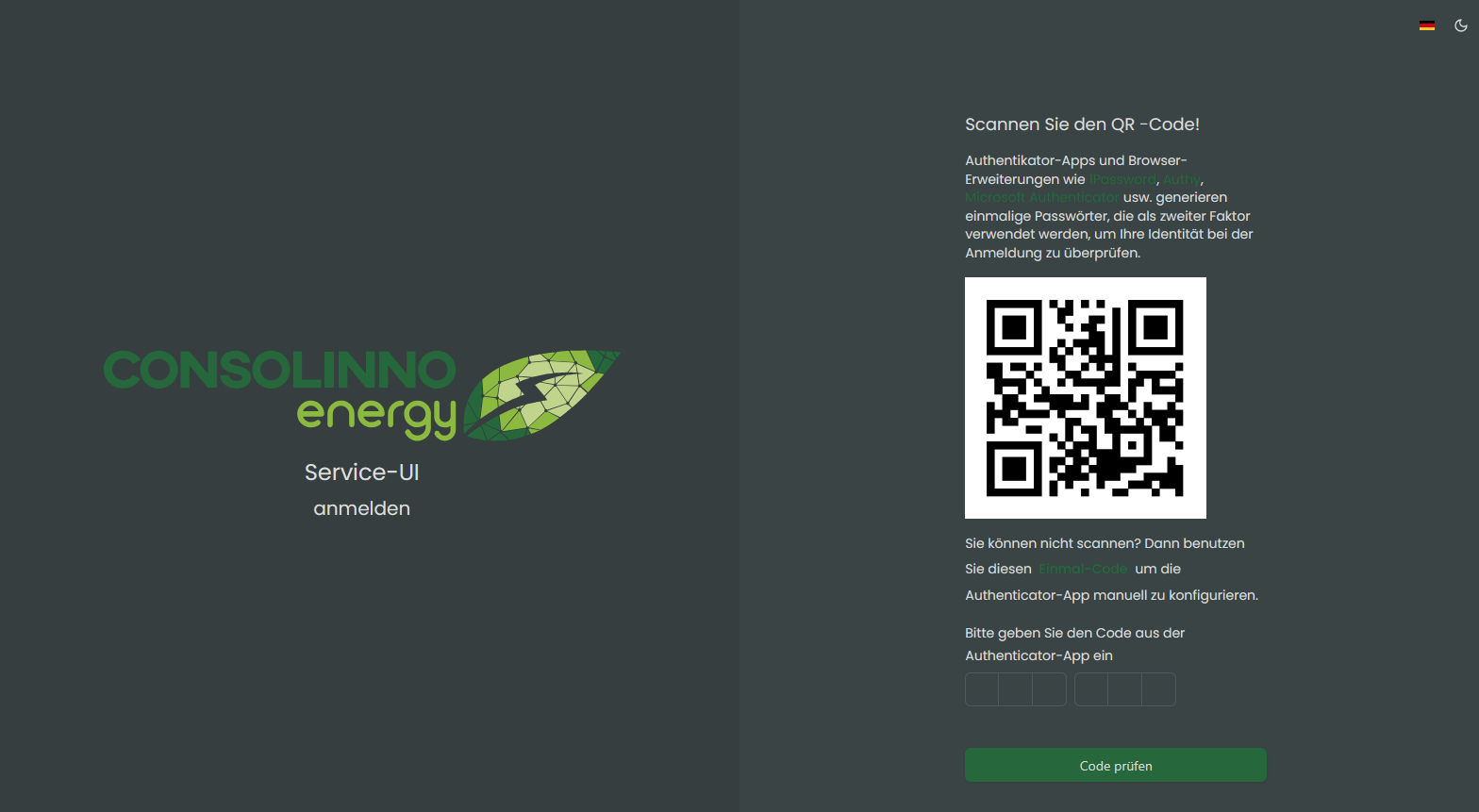
QR-Code mit einer 2-Faktor-Authentifizierungs-App wie Authy, Microsoft Authenticator oder anderen scannen und den 6-stelligen Code eingeben.
Bei jedem neuen Login in die Service UI wird die Authentifizierungs-App wieder benötigt!
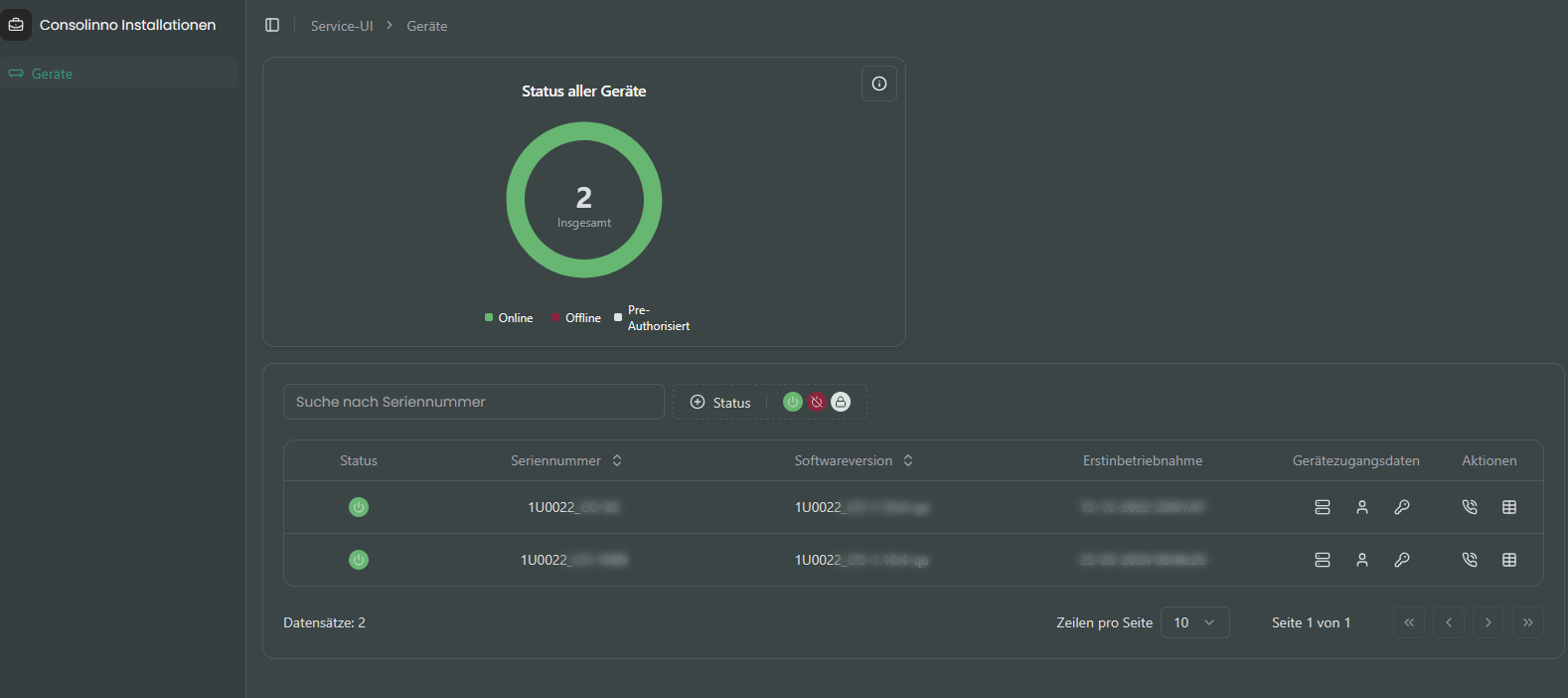
Nach erfolgreichem Login erscheint das Dashboard
Links unten auf den Login klicken um Einstellungen zu ändern oder sich abzumelden

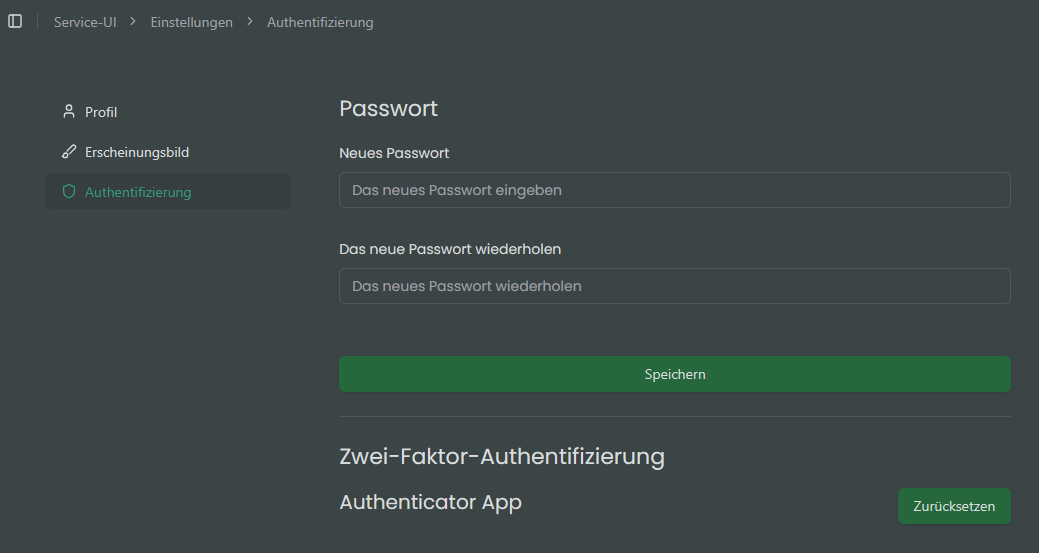
Unter Einstellungen kann das Passwort geändert werden oder auch die Zwei-Faktor-Authentifizierung zurückgesetzt werden
Schritt 2: Registrierung aller Nutzer des Betriebs
Der Administrator des Betriebs muss alle Installateure, die ein HEMS beim Kunden einrichten und es zur Service UI hinzufügen wollen, als Nutzer der Service UI anlegen. Dazu links in der Menüleiste auf Benutzer klicken.
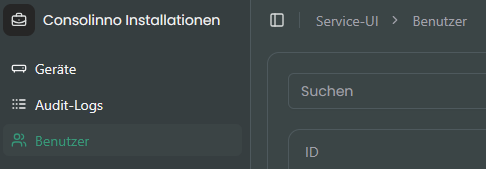
Rechts durch + einen neuen Benutzer anlegen
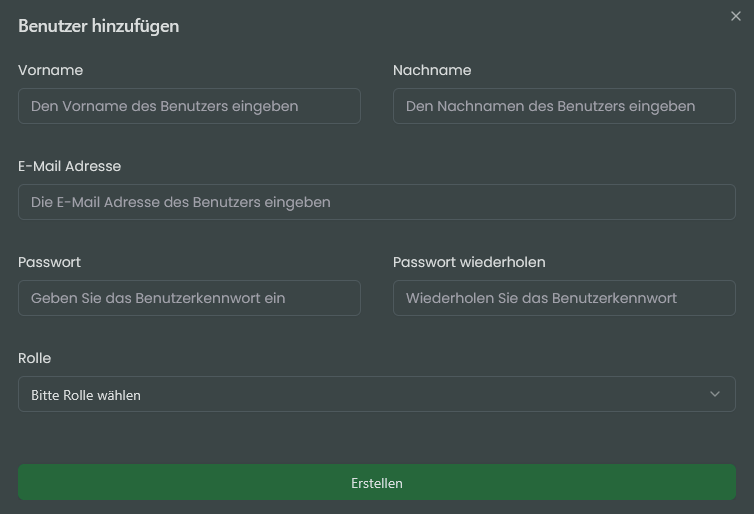
Name, E-Mail-Adresse und Passwort festlegen und die Benutzerrechte durch Rolle festlegen.
Zur Auswahl stehen Administrator, Support, Installateur, Energieberater.
Support kann sich mit den registrierten Geräten verbinden, aber nicht das Self Claiming durchführen. Diese Rolle ist für den Mitarbeiter gedacht, der den First-Level-Support durchführt. Installateur kann zusätzlich HEMS-Geräte hinzufügen (claimen). Der Energieberater kann Funktionen des Produkts Dynamic ES nutzen.
Die Logindaten an z. B. den Installateur weitergeben. Dieser muss sich nun einmal einloggen und mit Hilfe seines Smartphones und einer Authentifizierungs-App autorisieren.
Anschließend kann er auch sein Passwort ändern.
Damit ist alles vorbereitet für die Verbindung eines installierten Leaflet HEMS mit der Service UI.
Schritt 3: Ein neues Leaflet HEMS zur Service UI hinzufügen
Für das Hinzufügen eines Leaflet HEMS zur Service UI benötigt der Installateur seine E-Mail-Adresse, das zugehörige Service-UI-Passwort und die Authentifizierungs-App.
Hinweis: Fernzugriff im Leaflet HEMS aktiv zu schalten!
Schritt-für-Schritt-Anleitung
Am Dashboard Schraubenschlüssel-Menü öffnen → Inbetriebnahme → Gerät hinzufügen → Berechtigung bestätigen
Unter Konten “HEMS Self-Claiming” auswählen
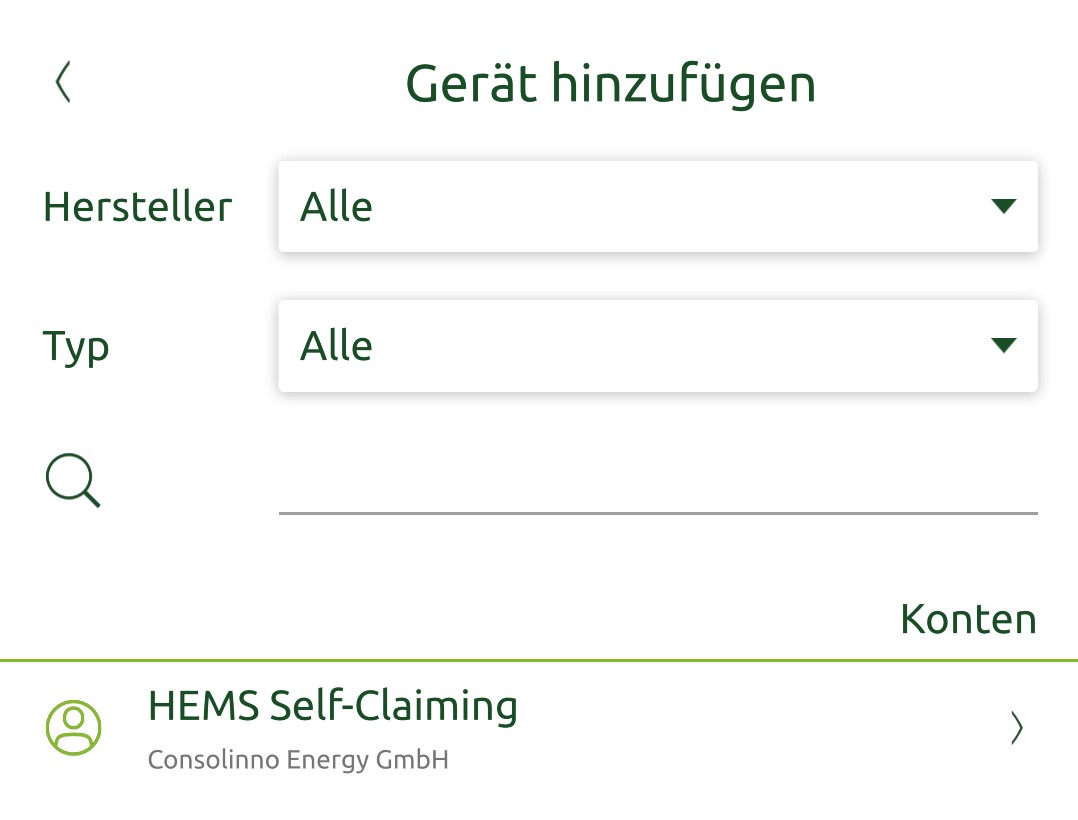
Name bestätigen oder individuell eingeben, z. B. Fernwartung
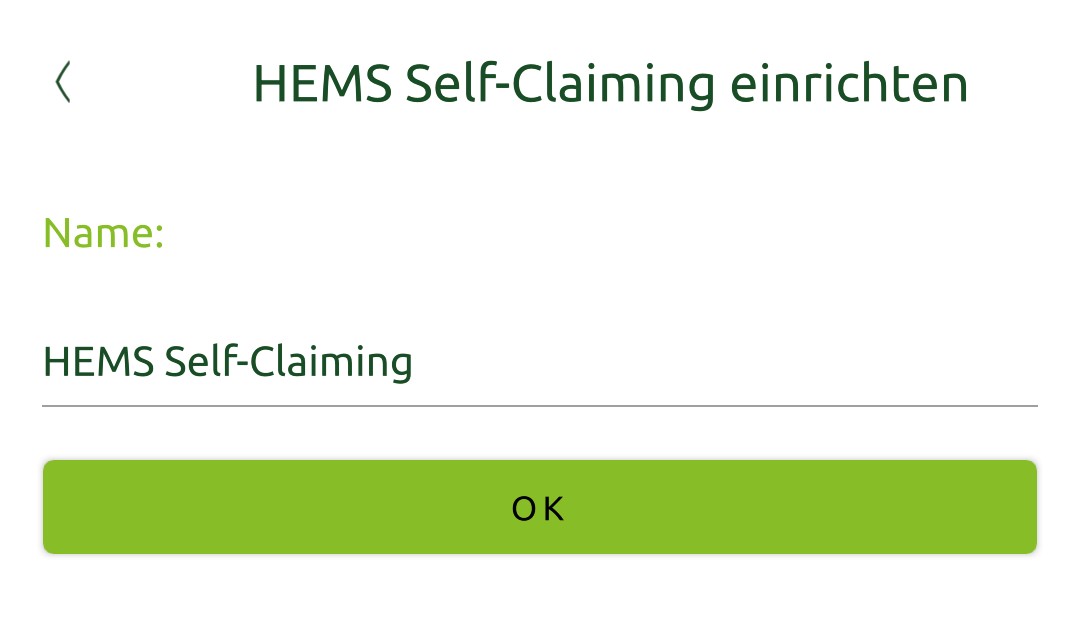
Zugangsdaten zur Service UI eintragen → Login drücken
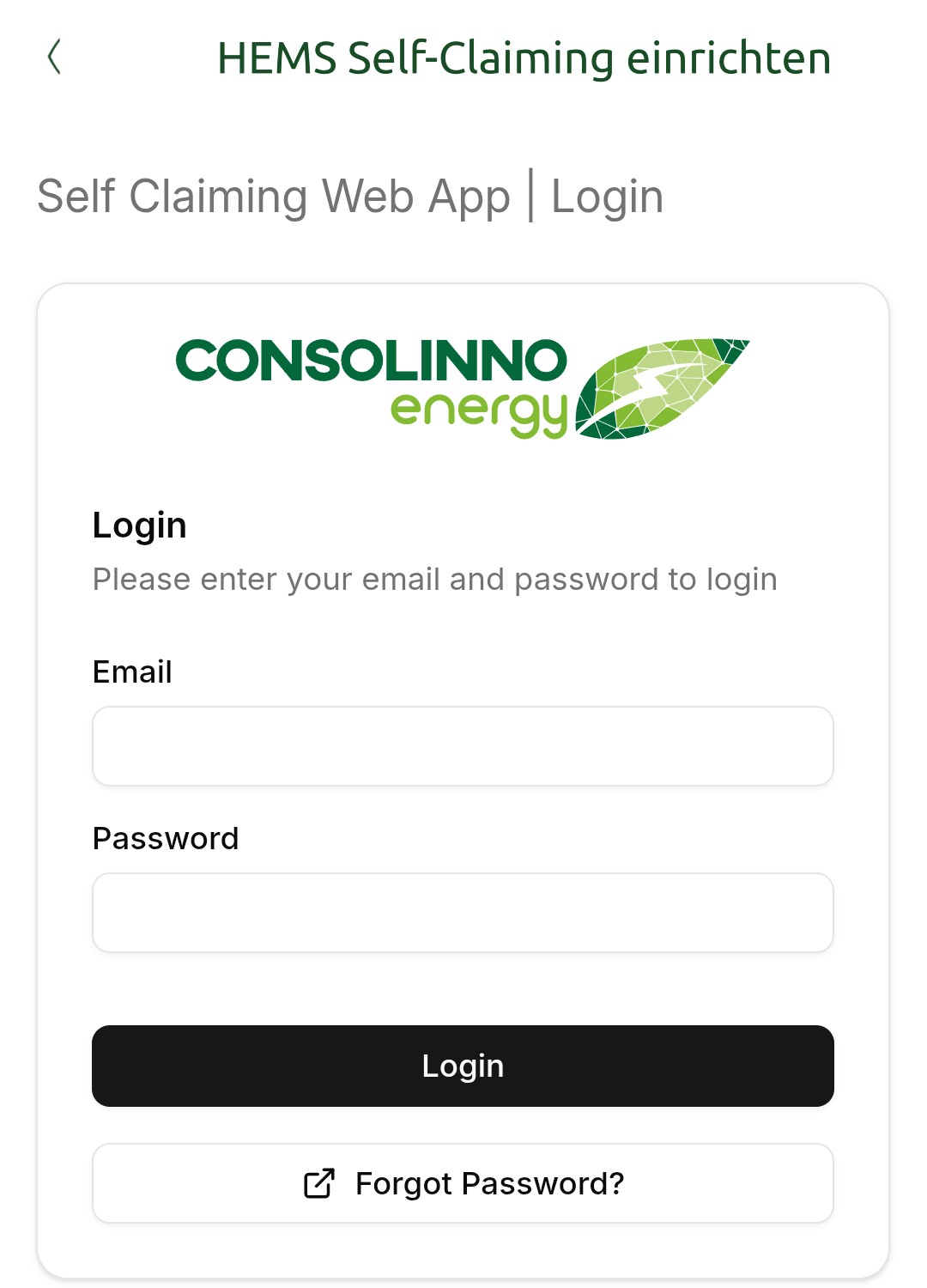
Authentifizierungs-App öffnen und den Code für die Service UI eintragen (Code ist immer nur 30s gültig) → Verify drücken
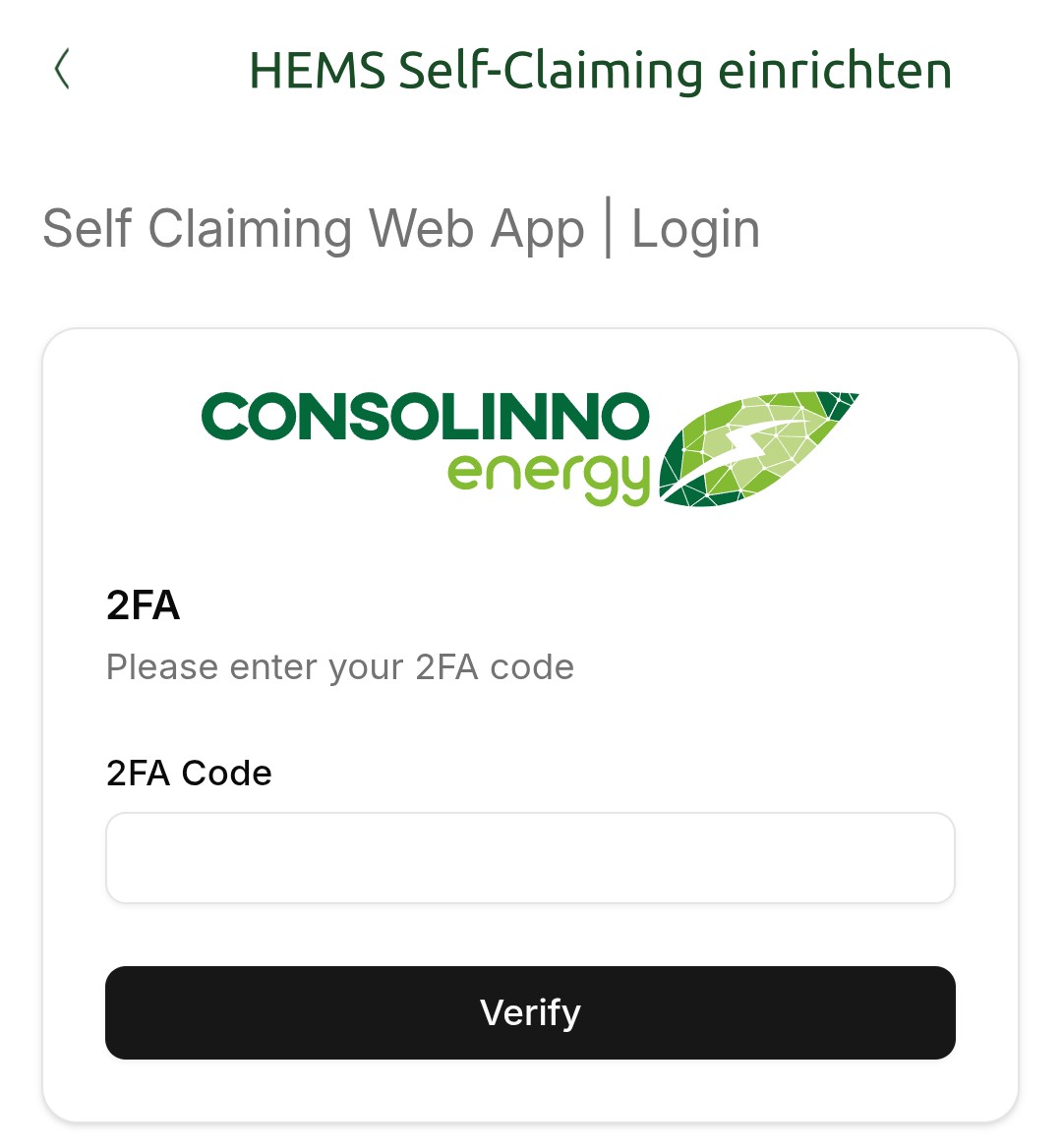
Es erscheint die Seriennummer des Leaflet HEMS → Add Device drücken
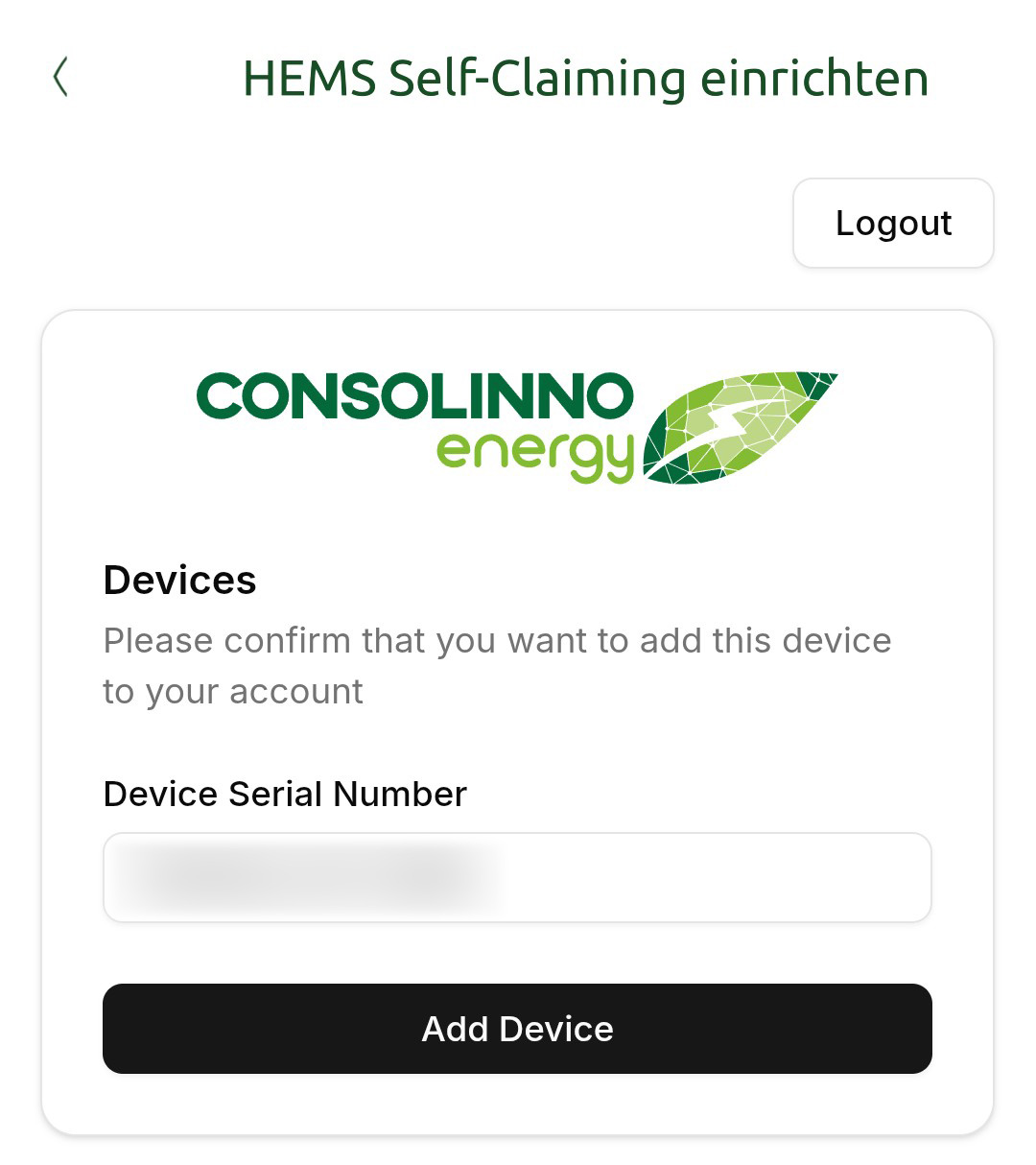
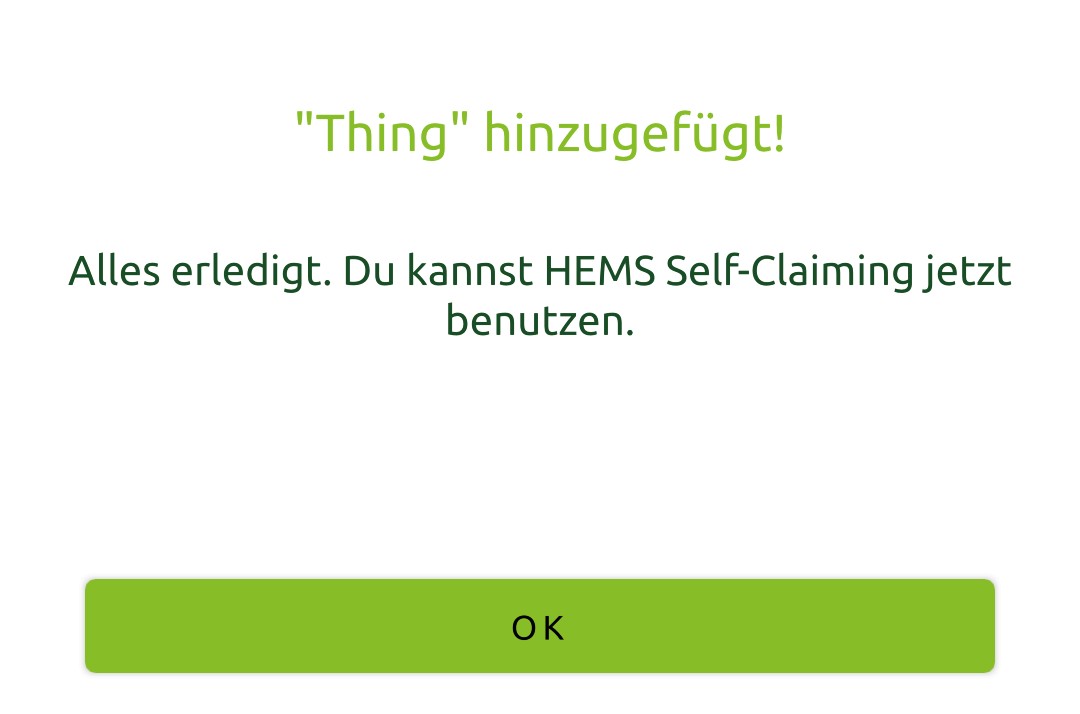
Die Einrichtung ist erfolgreich abgeschlossen
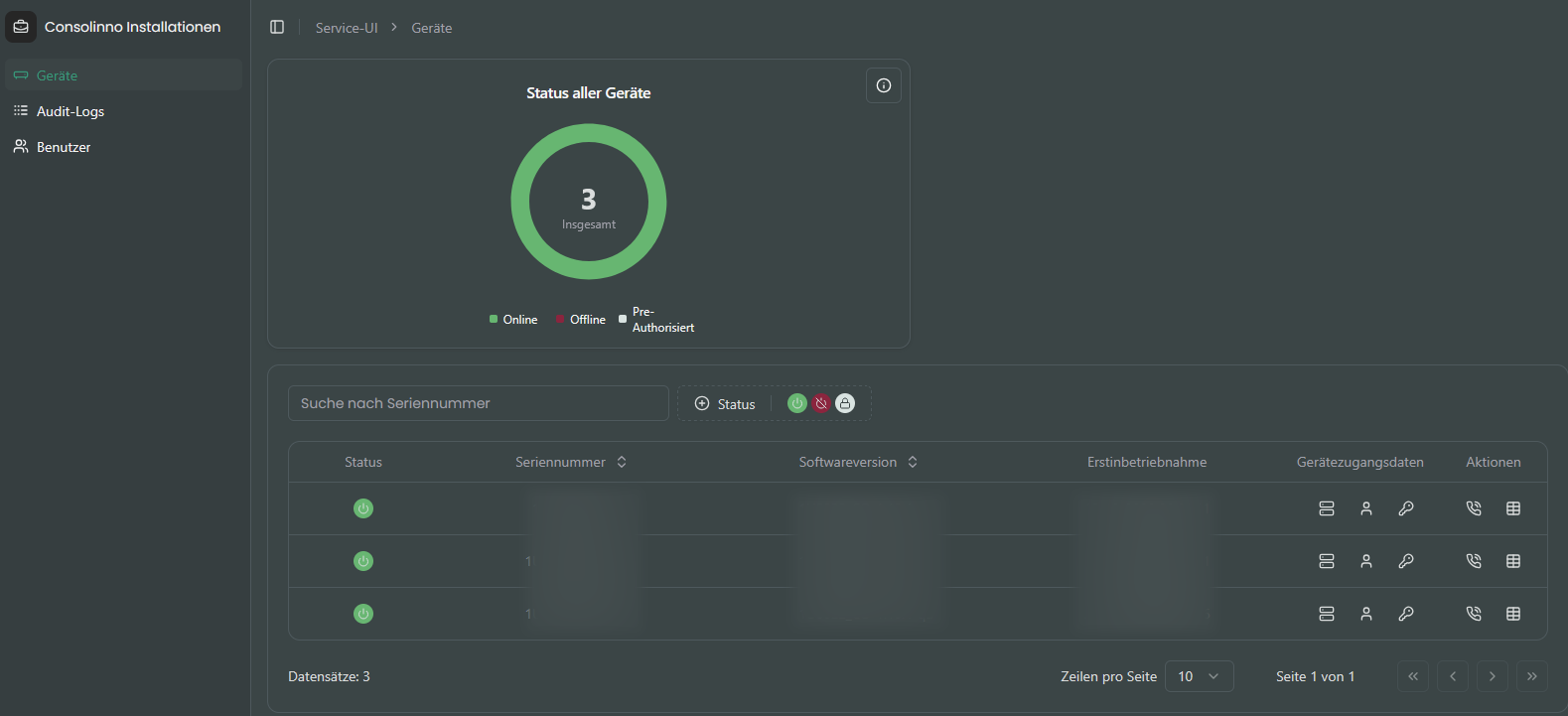
Nun erscheint das hinzugefügte Leaflet HEMS in der Service UI
Schritt 4: Bereits installiertes Leaflet HEMS zur Service UI hinzufügen
Hier gibt es drei Möglichkeiten
-
Hausbesuch beim Kunden und auf das Leaflet HEMS im Kundennetzwerk zugreifen
-
Noch bestehende Verbindung zum Leaflet HEMS des Kunden auf einem Tablet oder
Smartphone nutzen → die Einrichtung des Service UI funktioniert auch per Fernwartung -
Consolinno Support kontaktieren und bereits verbaute HEMS mit dem Firmenaccount im Service UI verknüpfen lassen - dies kann nicht mit dem Firmenaccount gemacht werden, sondern nur von Consolinno selbst
Vorgehensweise des Claimings ist identisch wie bei Schritt 3.
Schritt 5: Funktionsübersicht
Geräteübersicht
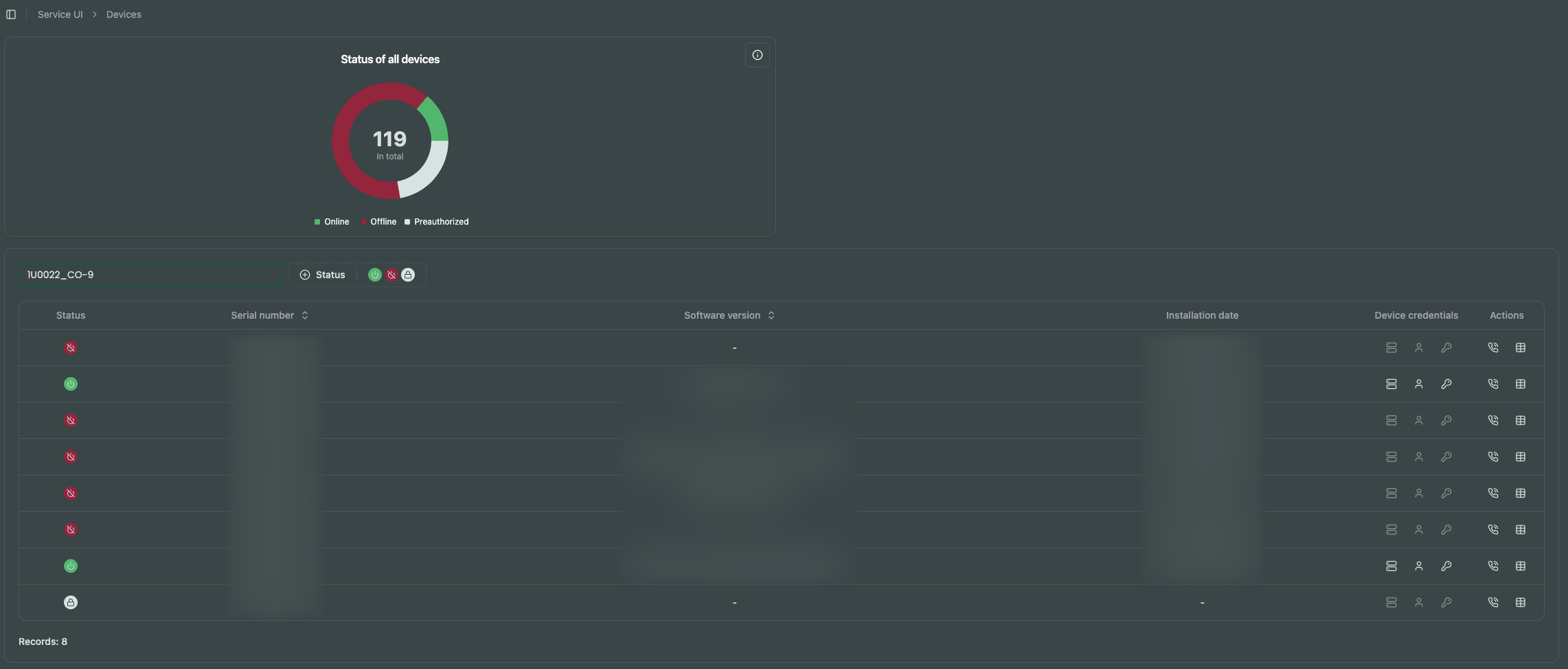
Über den Menüpunkt Devices kann die Liste der verfügbaren Geräte angezeigt werden, die Liste kann über das Suchfeld und andere Filter-Parameter gefiltert werden.
Bei Installationsbetrieben werden nur Geräte in der Liste angezeigt, welche über die HEMS-App mit Hilfe von Self Claiming dem Betrieb zugeordnet wurden oder welche manuell durch einen Mitarbeiter der Hauptorganisation (Consolinno) hinzugefügt wurden.
White-Label-Partner sehen alle Geräte mit einer definierten Produktbezeichnung.
Support
Haupteinsatzpunkt für Service UI ist der Support für Kunden.
In der Geräteliste ist zu sehen, ob das Gerät online ist, die Software-Version und die Erstinbetriebnahme

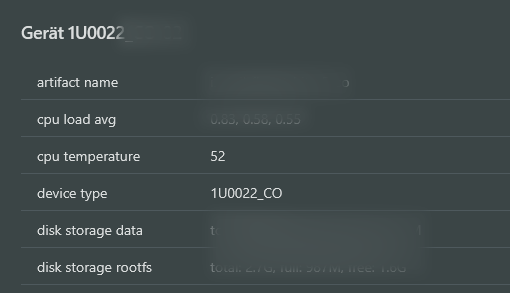
Unter Aktionen sind Gerätedetails aufrufbar
Verbindung zu einem Kunden-HEMS aufbauen
Zu jedem HEMS ist es möglich, eine direkte Verbindung aufzubauen, um etwa Kundenfehlermeldungen nachvollziehen zu können oder zusätzliche Geräte anzubinden.
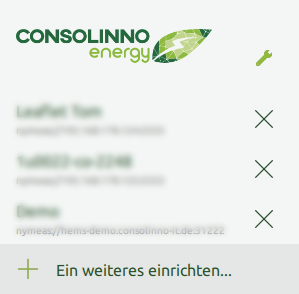
Dazu HEMS Windows App aufrufen → Ein weiteres einrichten
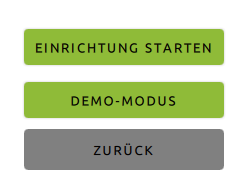
Lizenzbedingungen bestätigen → Beide Haken setzen bei Ja, Benutzerkonto eröffnen und bei Bestimmungen gelesen und akzeptiert → Einrichtung starten
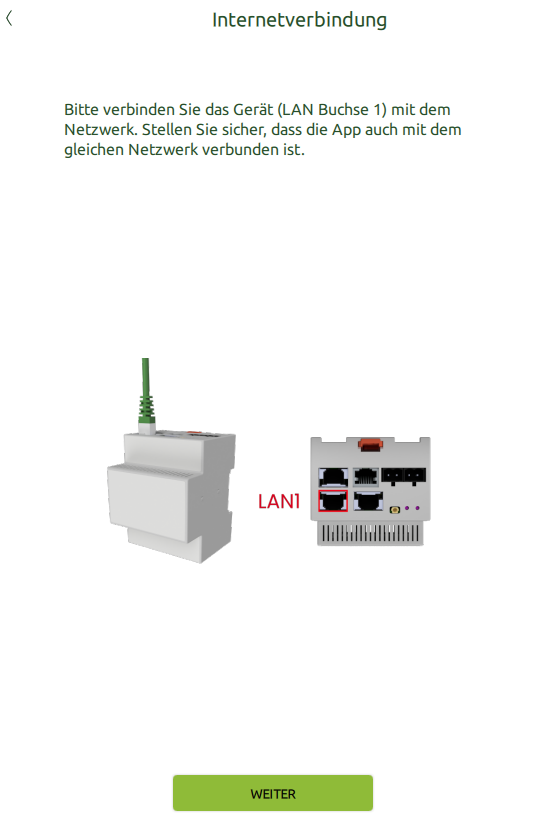
Anschlussscreen für Internetverbindung auf weiter
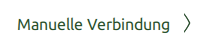
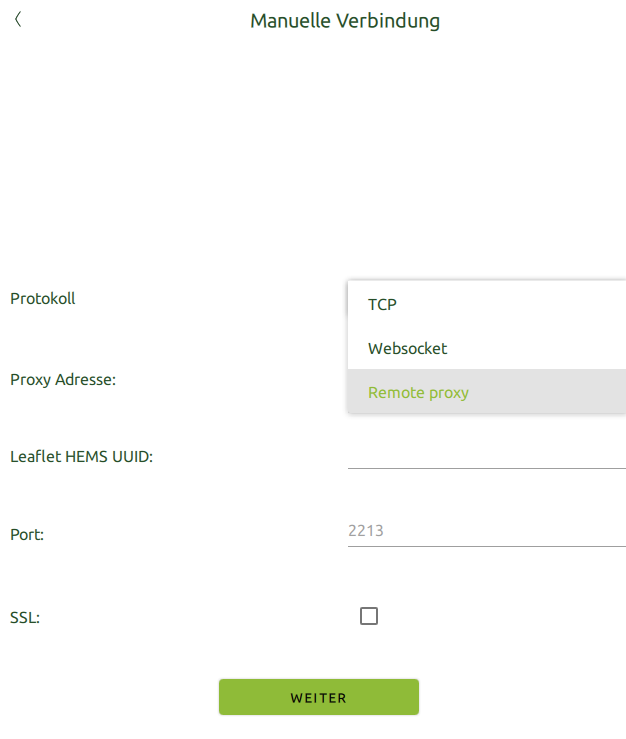
Im Screen Gefundene Geräte unten auf Manuelle Verbindung
Unter Protokoll Remote proxy auswählen
Nun Wechsel von der HEMS-App auf das Service UI:
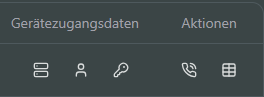
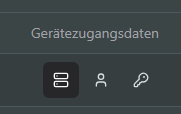
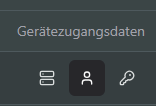
Unter Gerätezugangsdaten auf das linke Symbol klicken, um die Zugangsdaten zum Kunden-Leaflet-HEMS zu kopieren
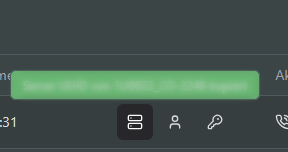
HEMS-App: Unter Leaflet HEMS UID einkopieren und weiter drücken
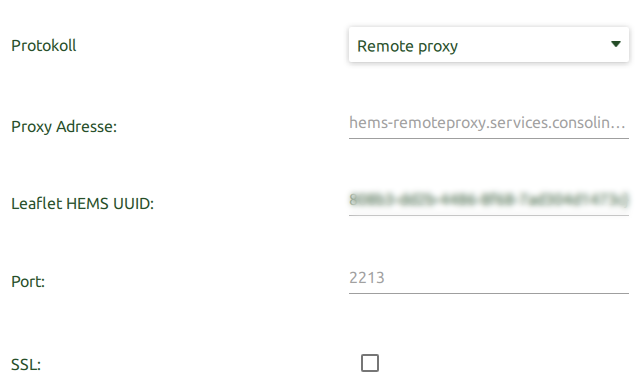
Nun müssen Benutzername und Passwort in der HEMS-App eingegeben werden.
Wieder Service UI öffnen: Dies jeweils bei Gerätezugangsdaten kopieren und einfügen. Passwort ist nicht statisch, sondern wechselt alle 2 Stunden.
Mit OK bestätigen
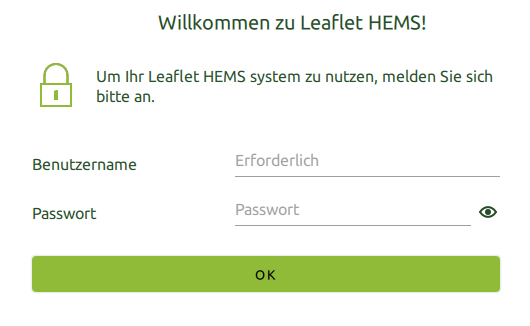
Leaflet HEMS App lädt nun die Daten des Kundengeräts. Dies kann einen Moment dauern.
Jetzt ist die Arbeit am Kundengerät möglich, wie etwa das Einrichten neuer Geräte.
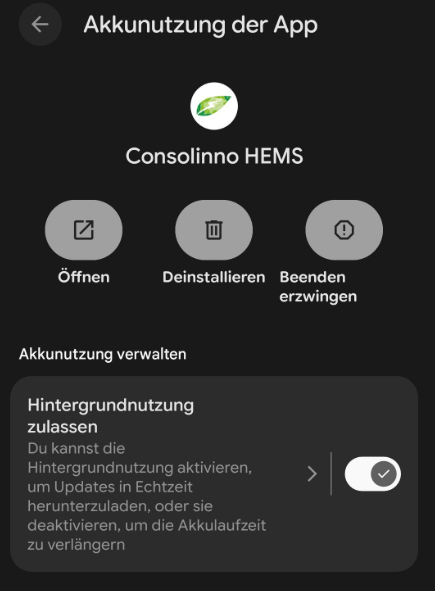
Einstellung bei Android-Smartphones: “Hintergrundnutzung”
Aus Gründen der Akkueinsparung bei Android baut die HEMS-App die Verbindung zum Gerät im Hintergrund sehr schnell ab. Dies führt zu Problemen beim Verbinden zur Service UI, da zwischen HEMS-App und Authentifizierungs-App gewechselt werden muss, um den Code einzugeben.
Folgende Einstellung sollte im Android gemacht werden:
Android-App Einstellungen aufrufen → Apps → Consolinno HEMS → Akkunutzung der App → Auf Hintergrundnutzung zulassen klicken, NICHT den Schieberegler bewegen.
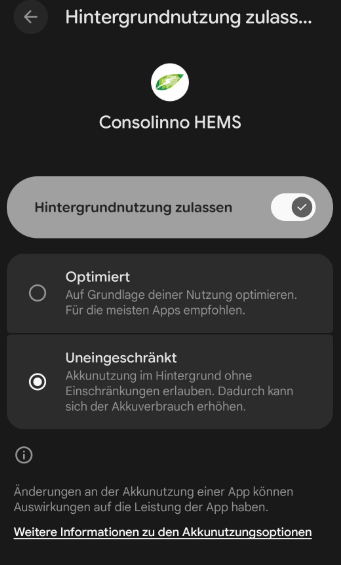
Es öffnet sich ein Untermenü, hier Hintergrundnutzung zulassen aktivieren und Uneingeschränkt auswählen.
Wenn dies aktiviert ist, bleibt die HEMS-App mehrere Minuten im Hintergrund aktiv.
Hier auch als PDF HEMS Service-UI Anleitung_V1.00_20251209.pdf