
Voraussetzungen
-
Consolinno Leaflet HEMS
-
Hoval Wärmepumpe
-
Voraussetzung ist die Nutzung des Hoval Connect Modbus Gateways oder von “Integrate ready” Hoval Connect Gateways wie das “LAN” , “WLAN” oder „OPC/UA“ Gateway. Die Registrierung der Anlage bei Hoval Connect ist zwingend notwendig.
Leaflet und Wärmepumpe müssen sich im selben (Heim-)Netzwerk befinden. Alternativ kann die Wärmepumpe direkt über die Schnittstelle “LAN2/3” verbunden werden (siehe Anschluss).
Kompatible Geräte
-
Luft/Wasser -> Belaria Pro Serie
-
Luft/Wasser -> Belaria Comfort ICM Serie
-
Luft/Wasser -> Ultra Source Serie
-
Sole/Wasser und Wasser/Wasser -> Ultra Source T Serie
-
Sole/Wasser und Wasser/Wasser --> Thermalia comfort Serie 43
Anschluss
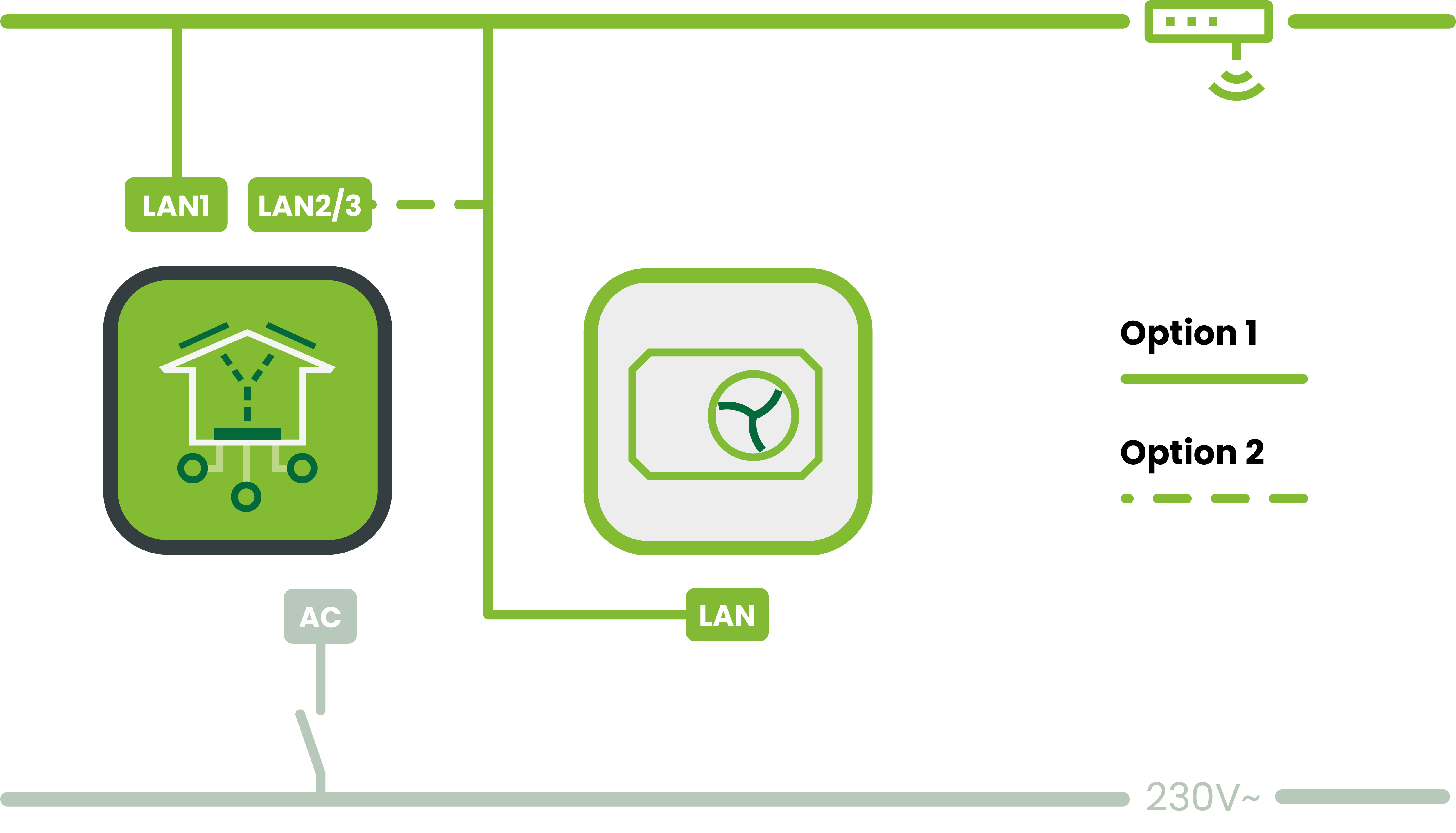
Bitte beachten: Das Leaflet HEMS ist kein Switch. LAN2/3 sind physisch getrennt und haben eigene Adressbereiche (LAN2: 192.168.61.x, LAN3: 192.168.62.x, beide als DHCP-Server). Zugriff auf das Gerät über LAN1 (Hauptnetzwerk) ist nicht möglich. Geräte an LAN2/3 haben aber Internetzugang über das Hauptnetzwerk.
Anleitung
-
Installation und Einrichtung der Wärmepumpe laut Herstelleranleitung
-
Beachte auch das Video dazu im Hoval youtube Kanal: https://www.youtube.com/watch?v=3oxu7MRuDuk
-
Voraussetzung ist die Nutzung des Hoval Connect Modbus Gateways oder von “Integrate ready” Hoval Connect Gateways wie das “LAN” , “WLAN” oder „OPC/UA“ Gateway. Die Registrierung der Anlage bei Hoval Connect ist zwingend notwendig.
-
Voraussetzungen der Hoval Wärmepumpe
-
Die Warmwasserbereitung sowie die Heizkreise müssen auf dem Basismodul “WEZ” (Wärmeerzeugermodul) oder einem angeschlossenen Erweiterungsmodul liegen.
-
Heizkreise auf einem HKWW Reglermodul sind NICHT kompatibel.
-
Die Funktion der Pufferüberhöhung bzw. Reduzierung kann nur mit einem Reglermodul “PS” (Puffer) genutzt werden. Wärmepumpensysteme mit „WPF“ Modulationsfühler sind NICHT kompatibel
-
Wärmepumpenkaskaden sind mit diesem PlugIn NICHT kompatibel.
-
Alle verwendeten Datenpunkte beziehen sich auf Wärmepumpen mit der CAN Bus Adresse 1.
-
Ist ein separater Energiepufferspeicher für Heizen und Kühlen verbaut, müssen die beiden “PS” Module korrekt eingestellt werden. Heizen (Busadresse 15), Kühlen (Busadresse 14)
-
-
Einrichtung der Modbus Verbindung der Hoval Wärmepumpe
-
Hauptmenü öffnen → Service wählen
-
TTE-GW (6) → Modbus (5)
-
Einstellungen (0)
-
Einstellungen (3)
-
UnitID auf 1 setzen
-
Aktiv auf 1= Ja setzen
-
-
zurück zu TTE-GW (6) und IP Einstellungen (1) wählen
-
IP (2)
-
Subnetmaske
-
Änderungen anwenden
-
Anwenden → mit OK bestätigen
-
-
-
Nach dem Neustart des Hoval Connect Gateway werden die Einstellungen aktiv
-
Einrichtung in der Leaflet HEMS App:
-
Inbetriebnahme-Assistent oder Gerät manuell hinzufügen starten
-
Hoval Wärmepumpe aus der Liste auswählen
-
HEMS sucht die Wärmepumpe im Netzwerk
-
Gefundene Wärmepumpe bestätigen -> Optimerungseinstellungen setzen → Konfiguration abgeschlossen
-