
Voraussetzungen
-
Consolinno Leaflet HEMS
-
ABB Terra Wallbox
Leaflet und die Wallbox müssen sich im selben (Heim-)Netzwerk befinden. Alternativ kann die Wallbox direkt über die Schnittstelle “LAN2/3” verbunden werden (siehe Anschluss).
HEMS App und Wallbox App nicht gleichzeitig zur Steuerung der Wallbox verwenden - dies kann zu Störungen beim Ladevorgang führen!
Kompatible Geräte
-
ABB Terra
Anschluss (Modbus-TCP)
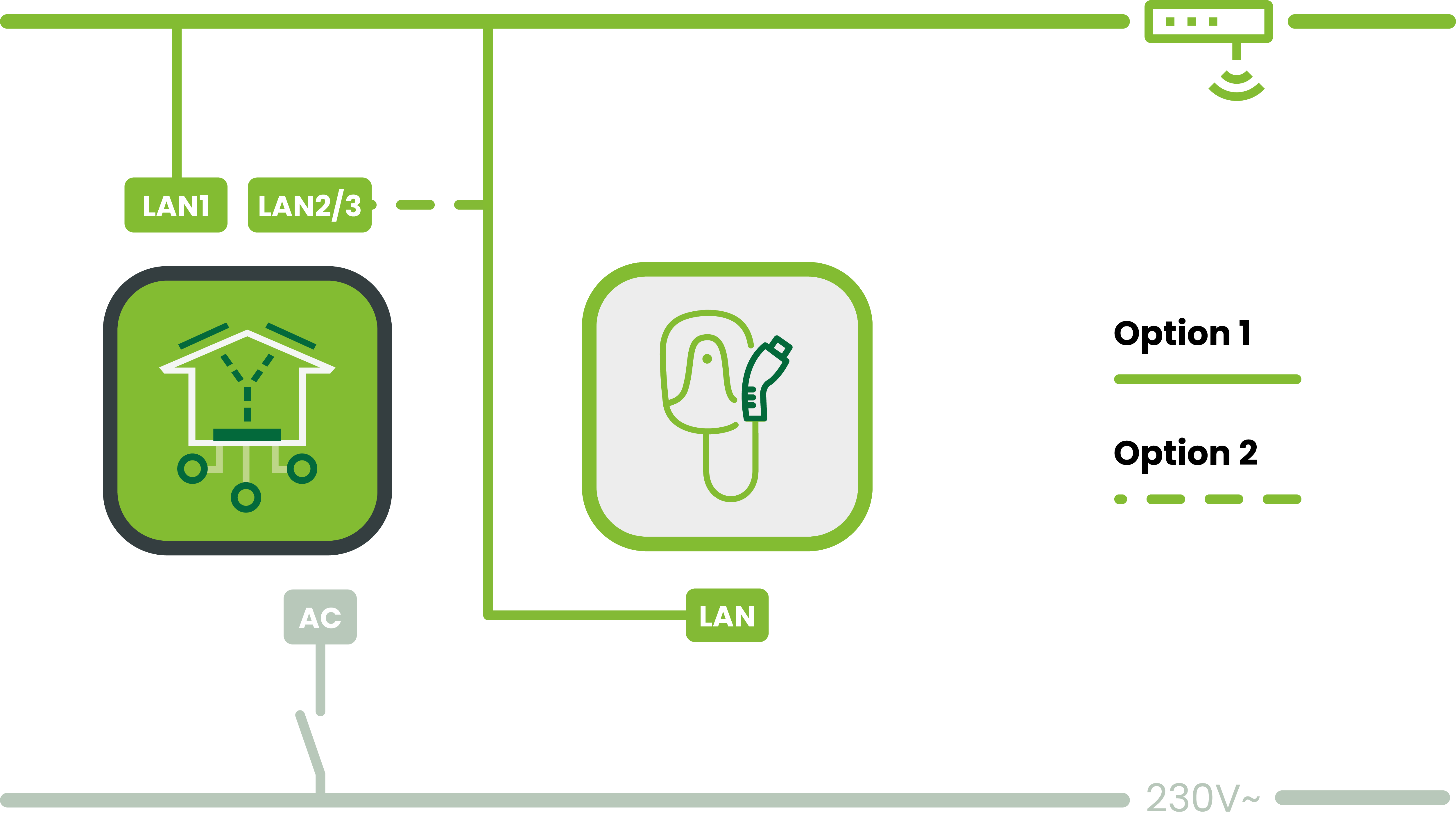
Bitte beachten: Das Leaflet HEMS ist kein Switch. LAN2/3 sind physisch getrennt und haben eigene Adressbereiche (LAN2: 192.168.61.x, LAN3: 192.168.62.x, beide als DHCP-Server). Zugriff auf das Gerät über LAN1 (Hauptnetzwerk) ist nicht möglich. Geräte an LAN2/3 haben aber Internetzugang über das Hauptnetzwerk.
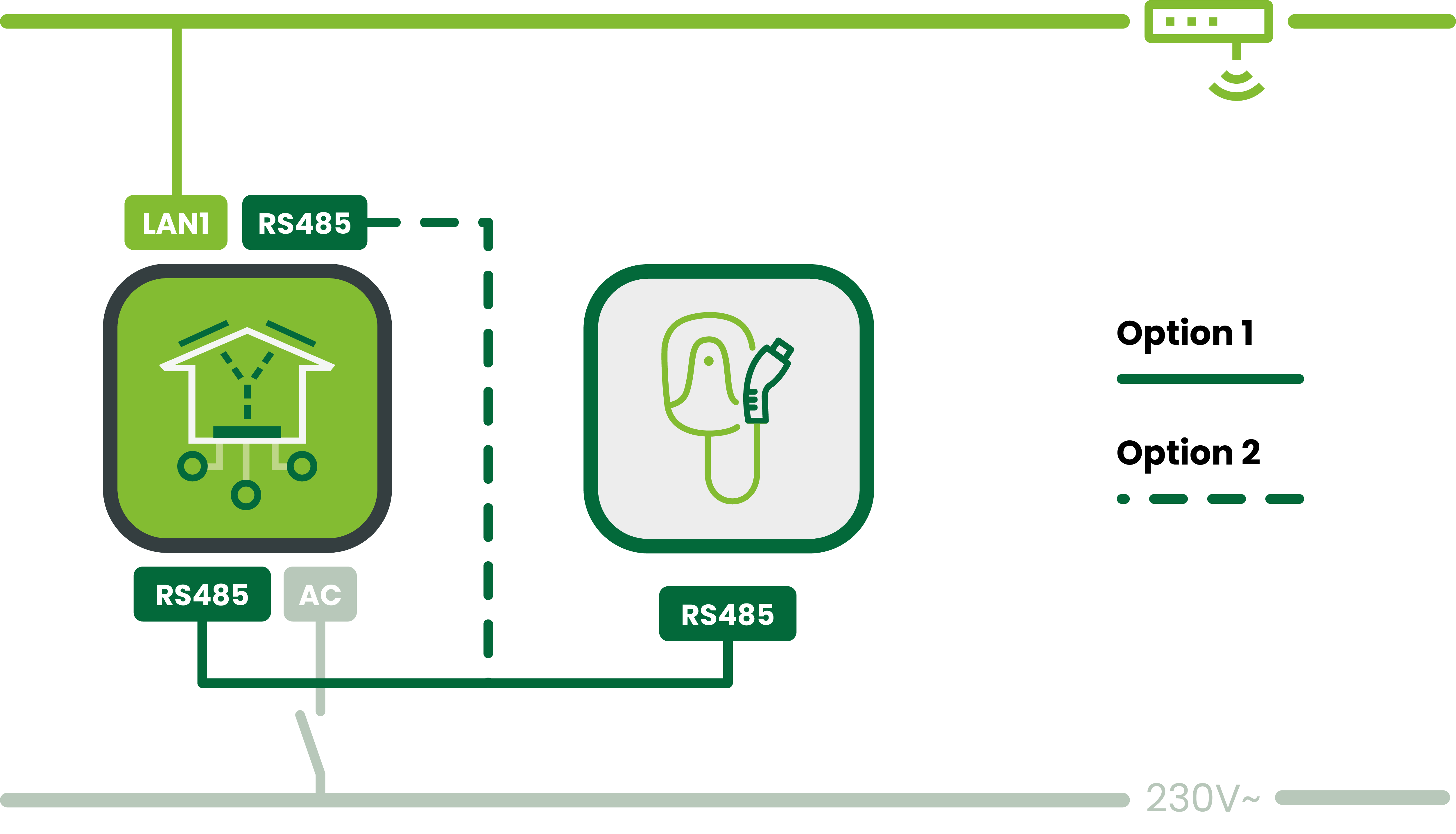
Leaflet und Wallbox müssen korrekt über RS485 verbunden sein. Bitte Herstelleranleitung beachten!
HEMS App und Wallbox App nicht gleichzeitig zur Steuerung der Wallbox verwenden - dies kann zu Störungen beim Ladevorgang führen!
Anschluss (Modbus-RTU)
Anleitung
-
Installation und Einrichtung des Geräts nach Herstelleranleitung
-
Konfiguriere die Verbindung zur Wallbox - diese Wallbox weist als Besonderheit auf, dass die Einbindung ins Heimnetzwerk via WLAN passieren muss, aber das LAN-Kabel trotzdem angeschlossen werden muss, da die Modbus-Kommunikation darüber passiert
-
Installiere die ABB Apps Charger Sync und Terra Config
-
Richte das WLAN in der Charger Sync App ein:
a. Stelle eine Bluetooth-Verbindung zur Wallbox her
b. Richte das lokale WLAN ein (RJ45-LAN ist für Modbus reserviert)
-
Öffne die Terra Config App (Bluetooth-Verbindung)
-
Gib Product Code und Pin Code ein (liegen der Wallbox bei)
-
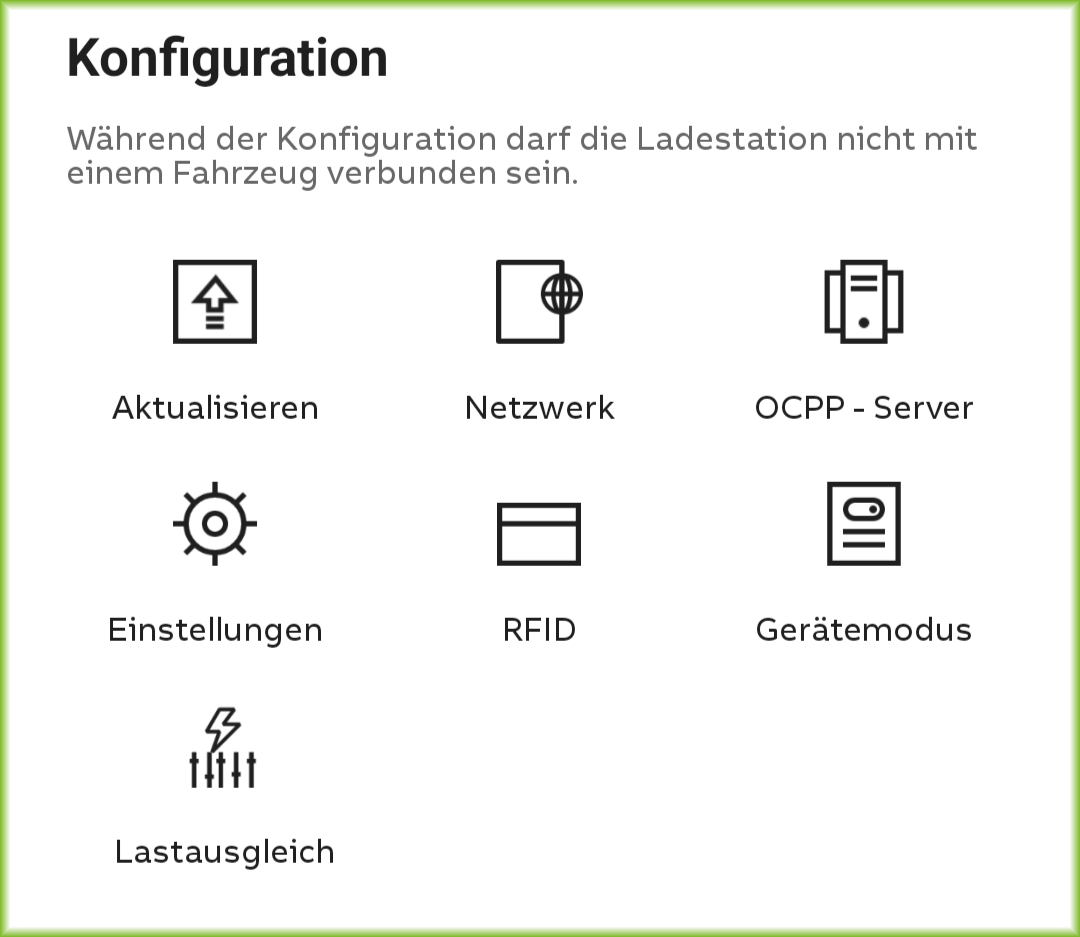
Öffne im Menü Konfiguration → Lastausgleich
-
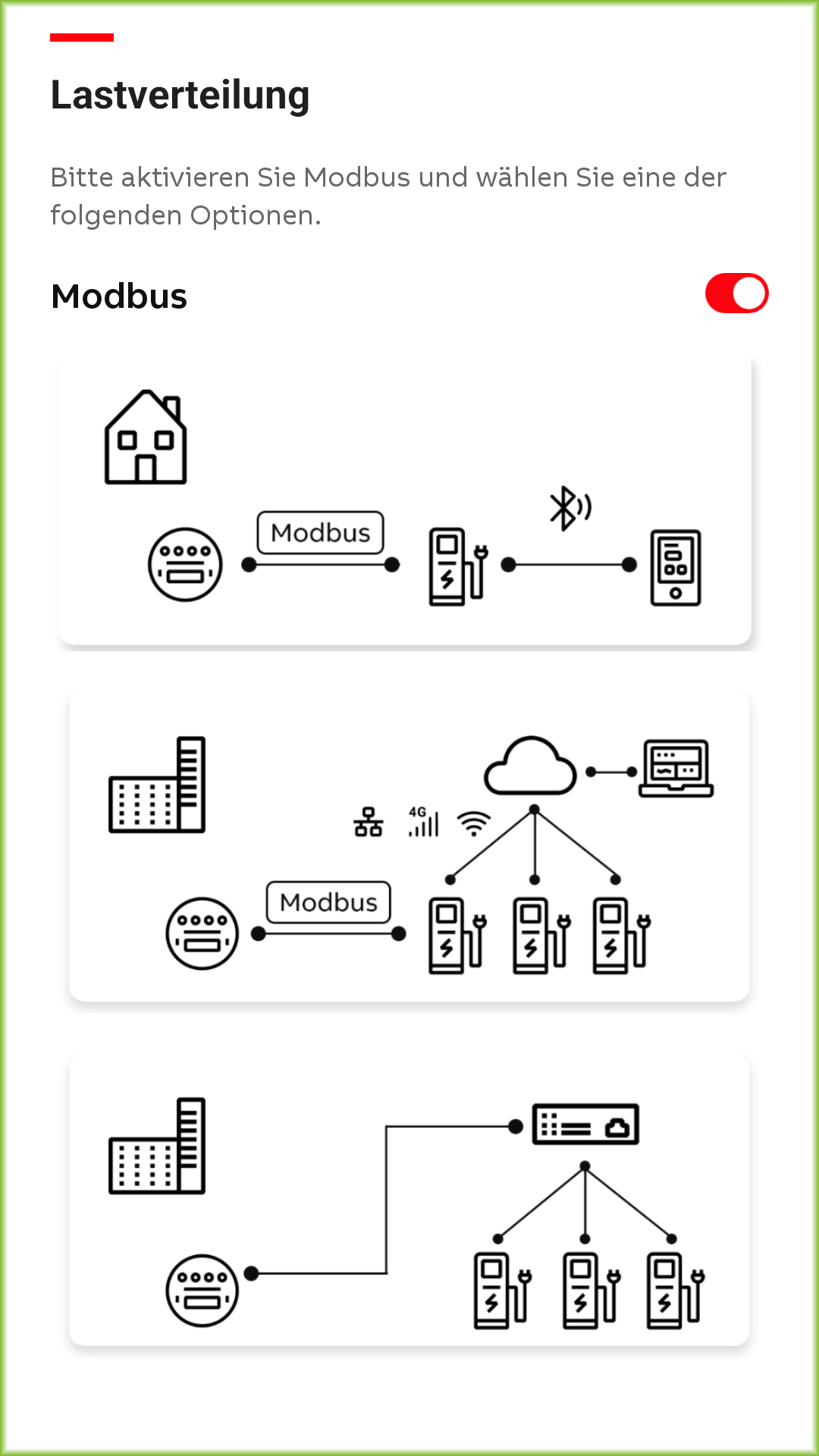
Wähle die unterste Option Lokaler Controller
-
Wähle Modbus-TCP oder Modbus-RTU
-
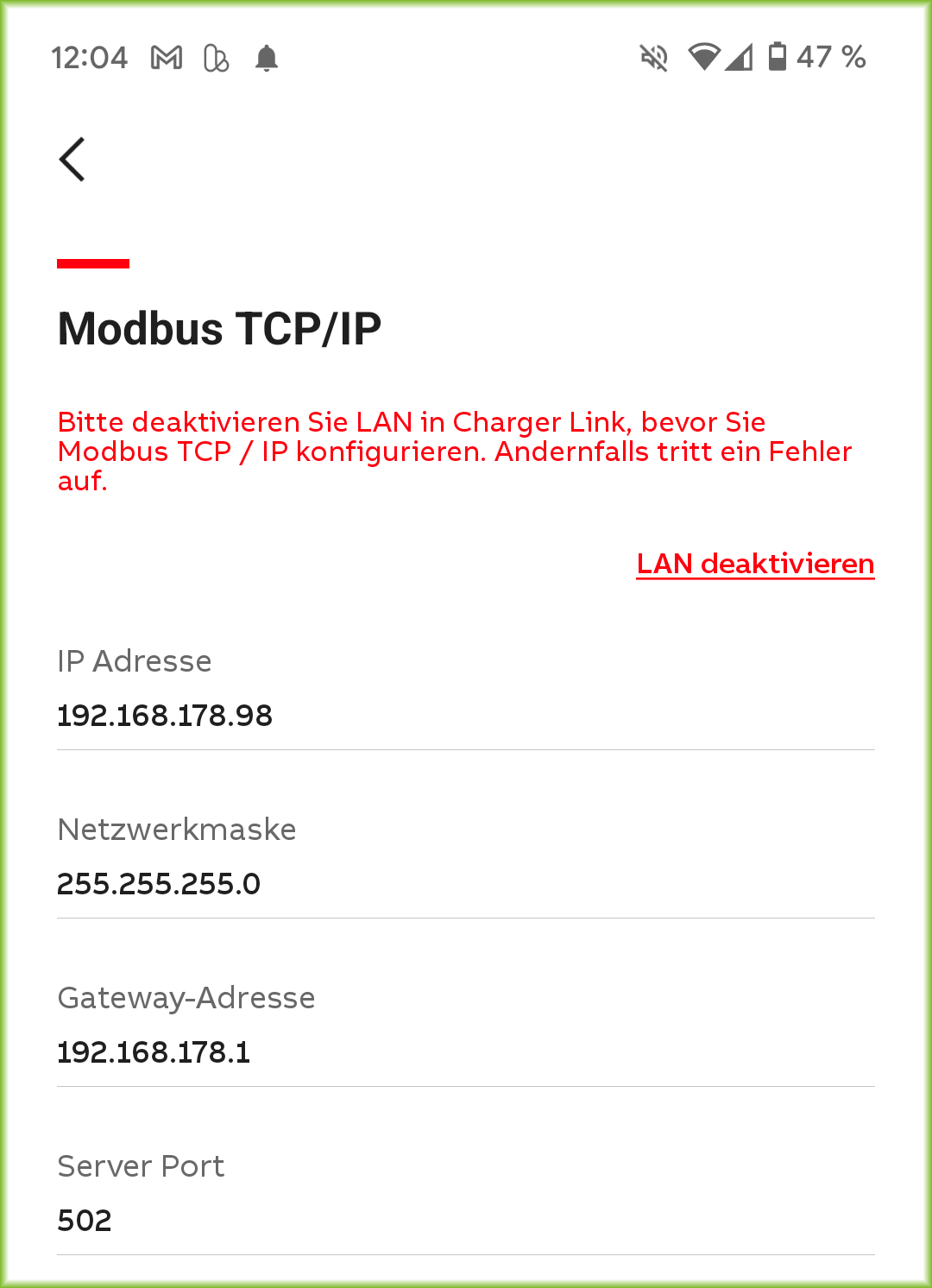
Für Modbus-TCP:
a. Vergib eine feste IP-Adresse für die Wallbox
b. Trage Subnetz und IP-Adresse des Routers ein
c. Setze als Server Port den Wert 502
-
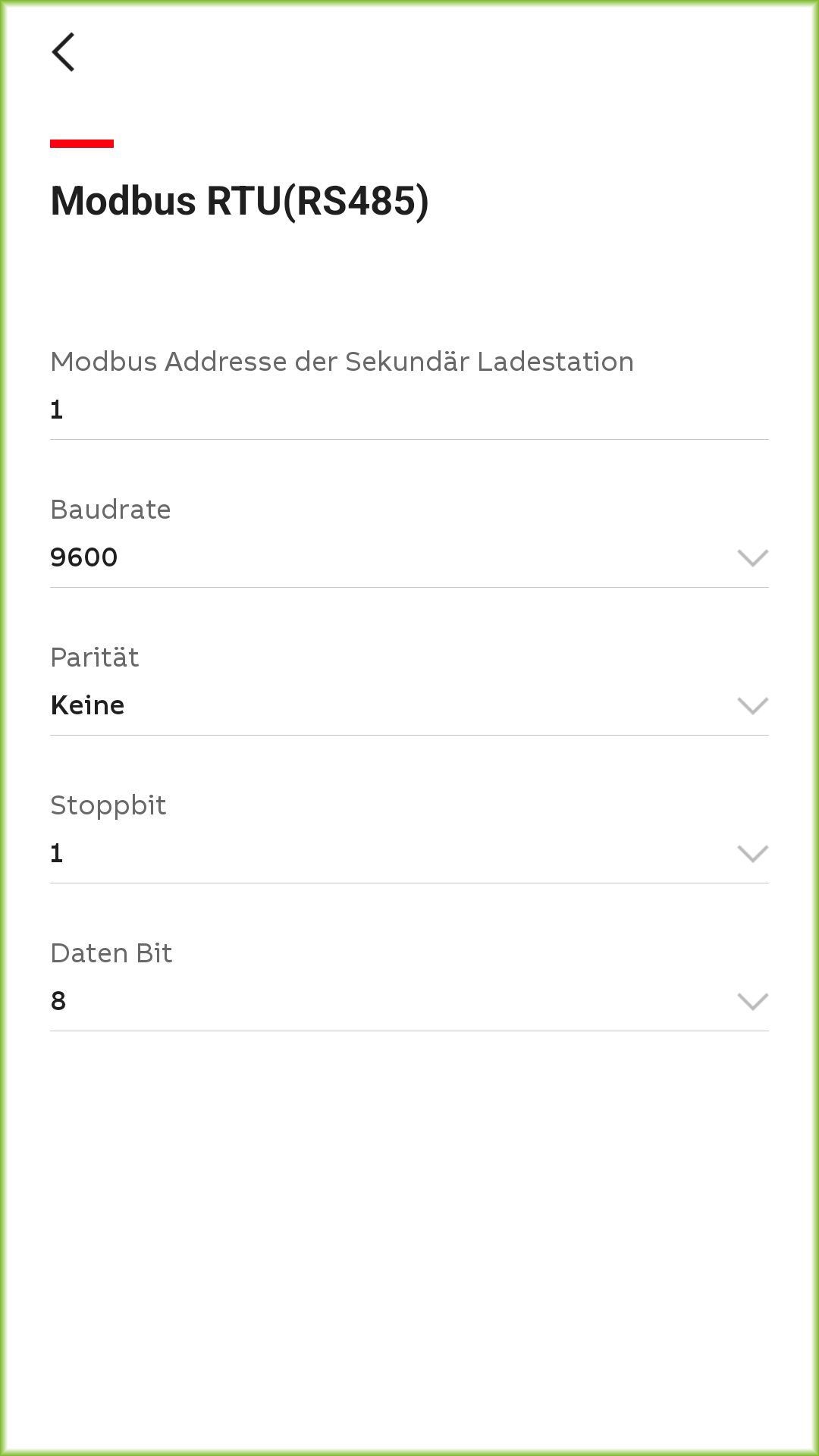
Für Modbus-RTU (RS485):
a. Stelle Baudrate, Parität und Datenbits an Leaflet HEMS und Wallbox identisch ein
b. Wähle in der ABB App eine freie Modbus-Adresse (1–20)
c. Übertrage die Werte in der Leaflet HEMS App unter Systemeinstellungen → Modbus-RTU
-
Starte den Inbetriebnahme-Assistenten in der Leaflet HEMS App und füge die ABB Wallbox hinzu