
Voraussetzungen
-
Consolinno Leaflet HEMS
-
ABL Wallbox
Leaflet und die Wallbox müssen sich im selben (Heim-)Netzwerk befinden. Alternativ kann die Wallbox direkt über die Schnittstelle “LAN2/3” verbunden werden (siehe Anschluss).
HEMS App und Wallbox App nicht gleichzeitig zur Steuerung der Wallbox verwenden - dies kann zu Störungen beim Ladevorgang führen!
Kompatible Geräte
-
emH3
-
em4
Anschluss
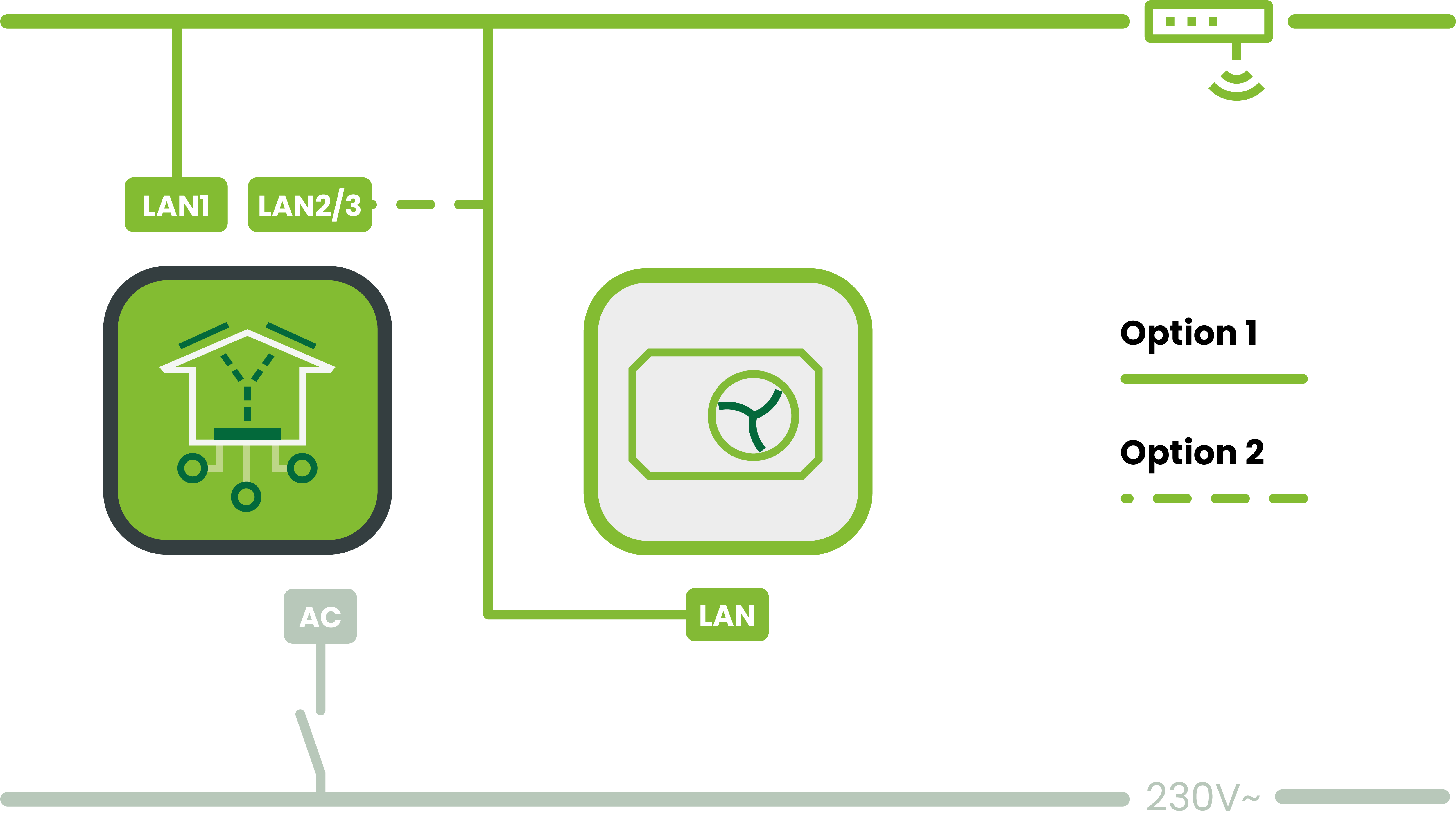
Bitte beachten! Das Leaflet HEMS ist kein Switch! LAN2/3 sind physikalisch getrennte Schnittstellen und weisen einen anderen Adressbereich auf. Ein Zugriff auf das Gerät über das Hauptnetzwerk (LAN1) ist somit nicht möglich. (LAN2/3 sind DHCP-Server, LAN2: 192.168.61.x, LAN3: 192.168.62.x).
Anleitung em4
-
Installation und Einrichtung des Geräts nach Herstelleranleitung.
-
Verbinde die Wallbox mit dem Heimnetzwerk (LAN).
-
Rufe das Backend der Wallbox über die IP-Adresse im Browser auf (siehe Liste der Netzwerkgeräte im Router).
-
Klicke auf „Rollenwechsel“ und wähle „Installer“.
-
Konfiguriere den Ladepunkt:
-
Menü Produkte → Installation → Produkt auswählen → Stromobergrenze setzen.
-
-
Aktiviere OCPP:
-
Menü Konnektivität → OCPP → Trage das Leaflet HEMS Backend ein (
ws://192.168.178.XXX:9000). -
Setze keine weiteren Einstellungen. Speichere.
-
-
Konfiguriere OCPP:
-
Menü Betrieb → OCPP-Konfiguration → Aktiviere „freies Laden“ und „freies Laden, falls offline“.
-
-
Stelle das Lastmanagement ein:
-
Menü Betrieb → Last-Management → Auf „Statisch“ stellen (Grundeinstellung).
-
-
Setze die Systemzeit:
-
Menü Betrieb → Allgemein → Setze die korrekte aktuelle Uhrzeit (Voraussetzung für erfolgreiche OCPP-Kommunikation).
-
-
-
Füge die Wallbox in der Leaflet HEMS App per Installationsassistent hinzu.
Anleitung emh3
-
Installation und Einrichtung des Geräts nach Herstelleranleitung.
-
Verbinde die Wallbox mit dem Heimnetzwerk (LAN).
-
Rufe das Backend der Wallbox über die IP-Adresse im Browser auf.
-
Klicke auf „Rollenwechsel“ und wähle „Installer“.
-
Konfiguriere den Ladepunkt:
-
Menü Produkte → Installation → Produkt auswählen.
-
Typ des Limits: OCPP basiert.
-
Stromobergrenze setzen.
-
Fallbackwert setzen (z. B. 12A).
-
Startwert setzen (z. B. 12A).
-
-
Aktiviere OCPP:
-
Menü Konnektivität → OCPP → Trage das Leaflet HEMS Backend ein (
ws://192.168.178.XXX:9000). -
Setze keine weiteren Einstellungen. Speichere.
-
-
Konfiguriere OCPP:
-
Menü Betrieb → OCPP-Konfiguration → Aktiviere „freies Laden“ und „freies Laden, falls offline“.
-
-
Stelle den Betriebsmodus ein:
-
Menü Betrieb → Allgemein → Betriebsmodus auf „Online - backend mode“ einstellen.
-
-
Stelle das Lastmanagement ein:
-
Menü Betrieb → Last-Management → Regelalgorithmus auf „Laststeller Standard (6A Mindestladestrommenge)“ einstellen.
-
-
Setze die Systemzeit:
-
Menü Betrieb → Allgemein → Setze die korrekte aktuelle Uhrzeit (Voraussetzung für erfolgreiche OCPP-Kommunikation).
-
-
-
Füge die Wallbox in der Leaflet HEMS App per Installationsassistent hinzu.