
Voraussetzungen
-
Consolinno Leaflet HEMS
-
Solax X3 Wechselrichter
-
Solax X3-EVC-11/22K
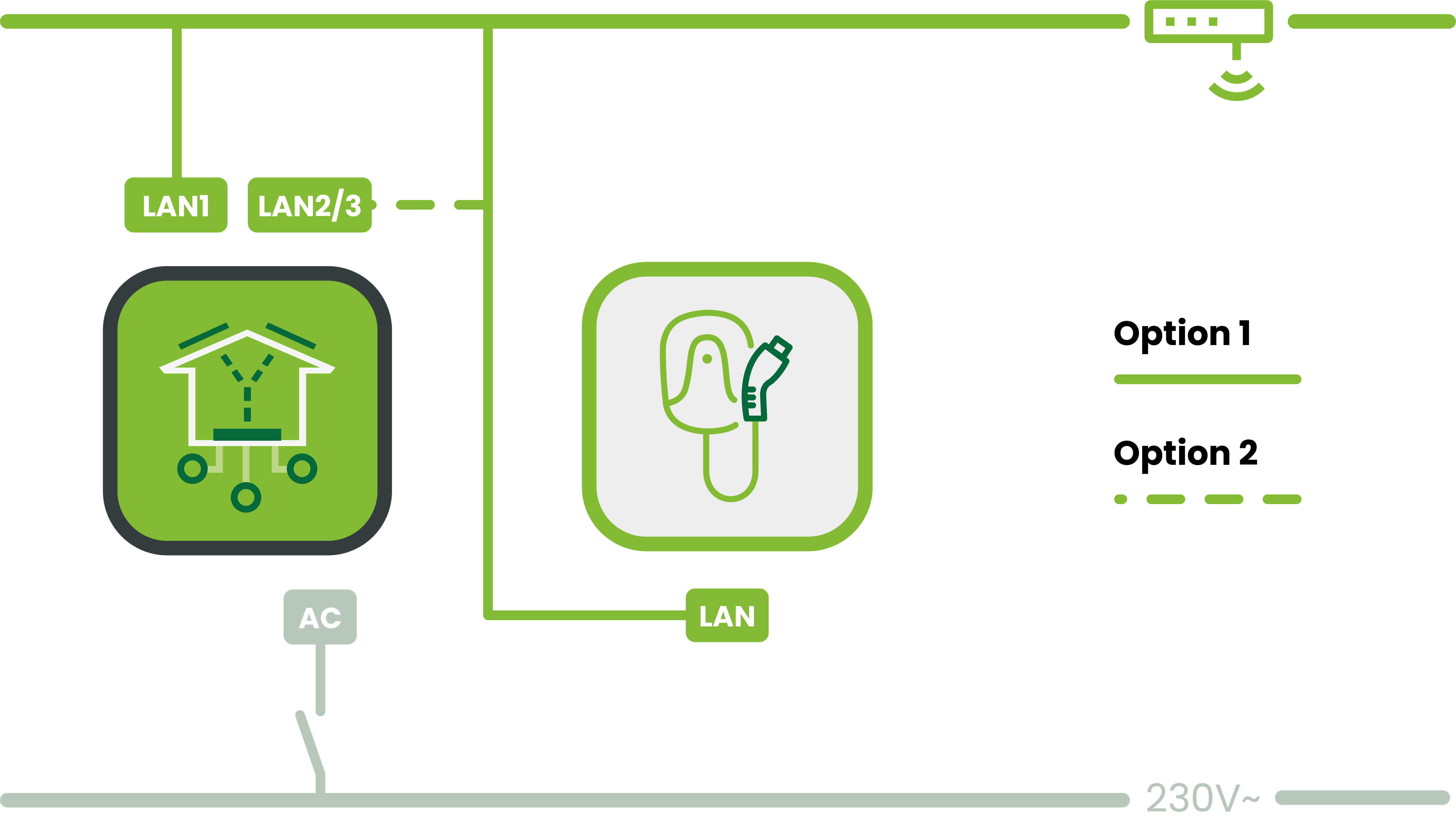
Leaflet und die Wallbox müssen sich im selben (Heim-)Netzwerk befinden. Alternativ kann die Wallbox direkt über die Schnittstelle “LAN2/3” verbunden werden (siehe Anschluss).
HEMS App und Wallbox App nicht gleichzeitig zur Steuerung der Wallbox verwenden - dies kann zu Störungen beim Ladevorgang führen!
Achtung: Es gibt 2 Verbindungsmöglichkeiten: Modbus-TCP direkt mit der Wallbox oder über den Wechselrichter. Es wird empohlen die Modbus-TCP Verbindung zu nutzen.
Kompatible Geräte
-
X3-EVC
Anschluss (Modbus TCP)
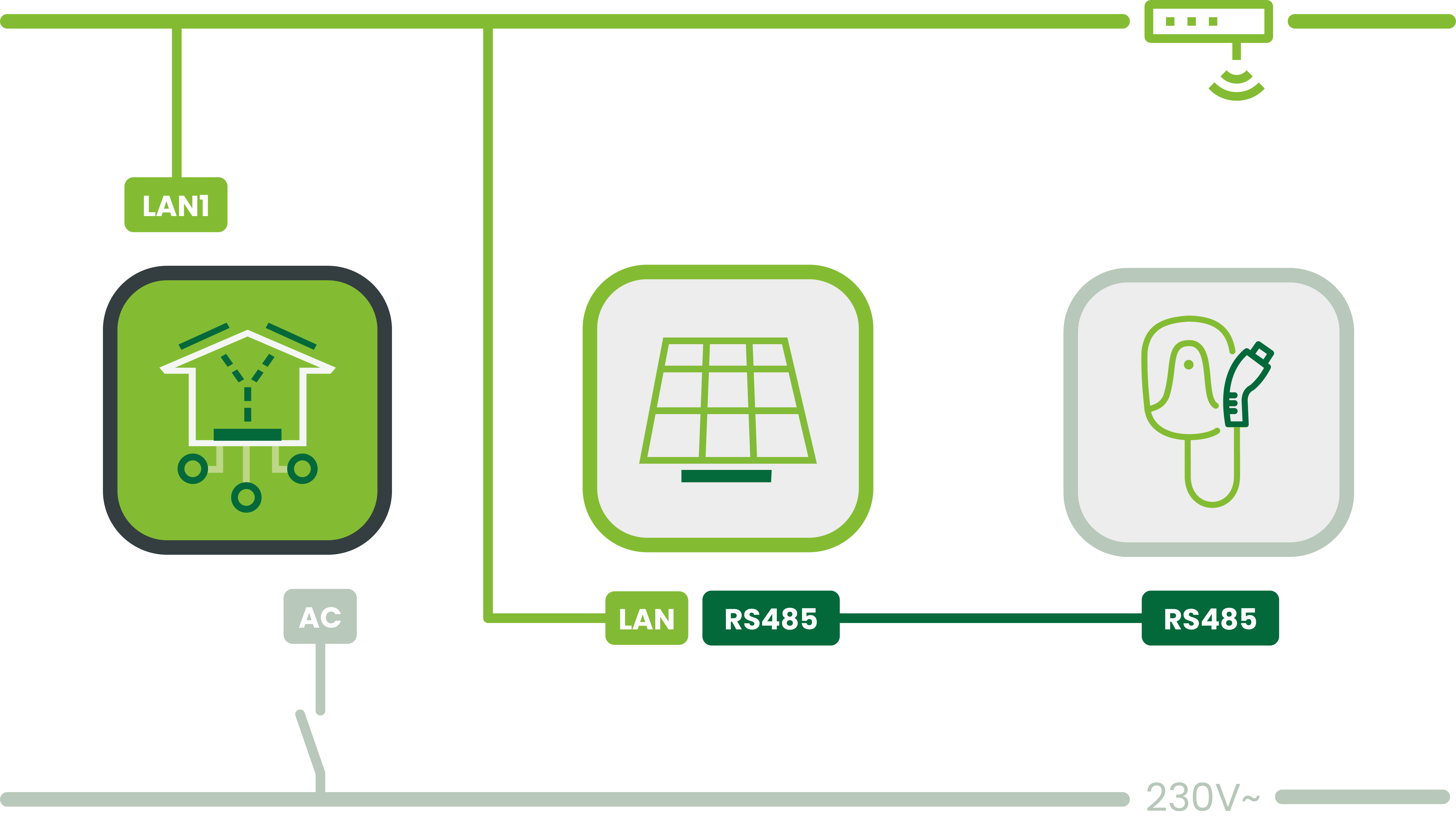
Anschluss (via Wechselrichter)
Anleitung (Modbus-TCP direkt)
-
Installiere und richte die Wallbox laut Herstelleranleitung ein
-
Stelle sicher, dass Modbus-TCP in der Wallbox aktiviert ist
-
Öffne die Leaflet HEMS App und starte den Inbetriebnahme-Assistenten
-
Wähle Wallbox SolaX X3-EVC (Standalone) aus
-
Warte, bis die Wallbox gefunden wird
-
Bestätige die gefundene Wallbox
-
Die Einrichtung ist abgeschlossen
-
Anleitung (über Wechselrichter)
Achtung: Der SolaX X3-EVC wird in Kombination mit dem SolaX X3 Wechselrichter unterstützt. Die Kommunikation erfolgt über Modbus-TCP, aber Wechselrichter und Wallbox müssen per RS485-Kabel laut Herstelleranleitung verbunden sein.
-
Installiere und richte die Wallbox laut Herstelleranleitung ein
-
Verbinde die Wallbox mit dem Wechselrichter per RS485 (LAN-Kabel, Pinbelegung laut Tabelle unten)
-
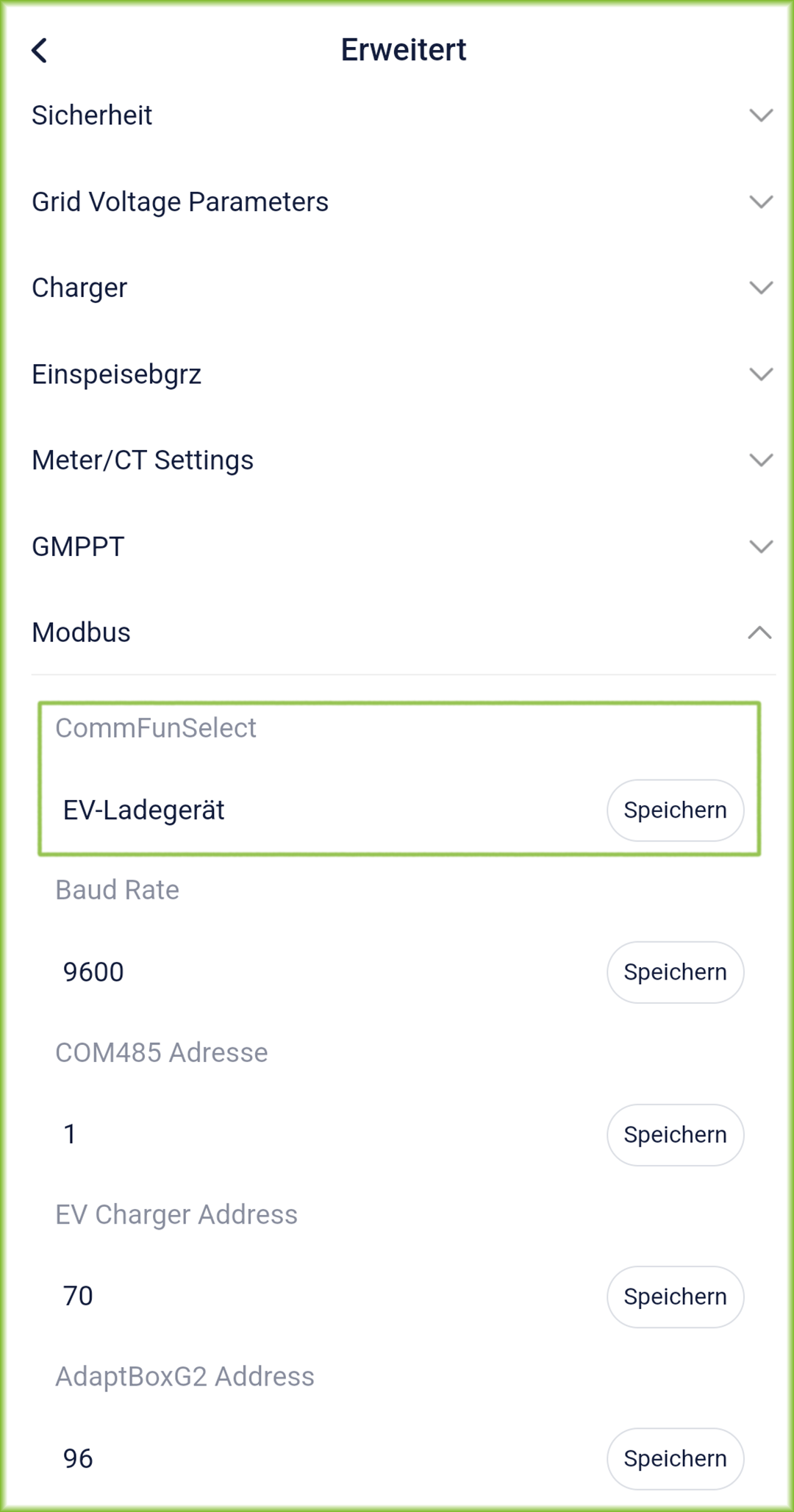
Aktiviere Modbus im Wechselrichter: Solax Cloud App → Ferneinstellungen → Einstellungen → Erweitert → Modbus
-
Öffne die Leaflet HEMS App und starte den Inbetriebnahme-Assistenten
-
Wähle Wallbox SolaX X3-EVC Modbus aus
-
Warte, bis die Wallbox gefunden wird
-
Bestätige die gefundene Wallbox
-
Die Einrichtung ist abgeschlossen
-
|
Solax EVC Wallbox |
Solax X3 G4 WR |
Solax X3 Ultra WR |
|---|---|---|
|
COM-Anschluss |
COM-Anschluss |
COM1-Anschluss RJ45 Nr. 3 |
|
Pin 4 = RS485 A |
Pin 4 = RS485 A |
Pin 4 = RS485 AA |
|
Pin 5 = RS485 B |
Pin 5 = RS485 B |
Pin 5 = RS485 BB |