
Voraussetzungen
-
Consolinno Leaflet HEMS
-
Heidelberg Wallbox
Leaflet und Wallbox müssen korrekt über RS485 verbunden sein. Bitte Herstelleranleitung beachten!
HEMS App und Wallbox App nicht gleichzeitig zur Steuerung der Wallbox verwenden - dies kann zu Störungen beim Ladevorgang führen!
Kompatible Geräte
-
Amperfied Energy Control
Anschluss
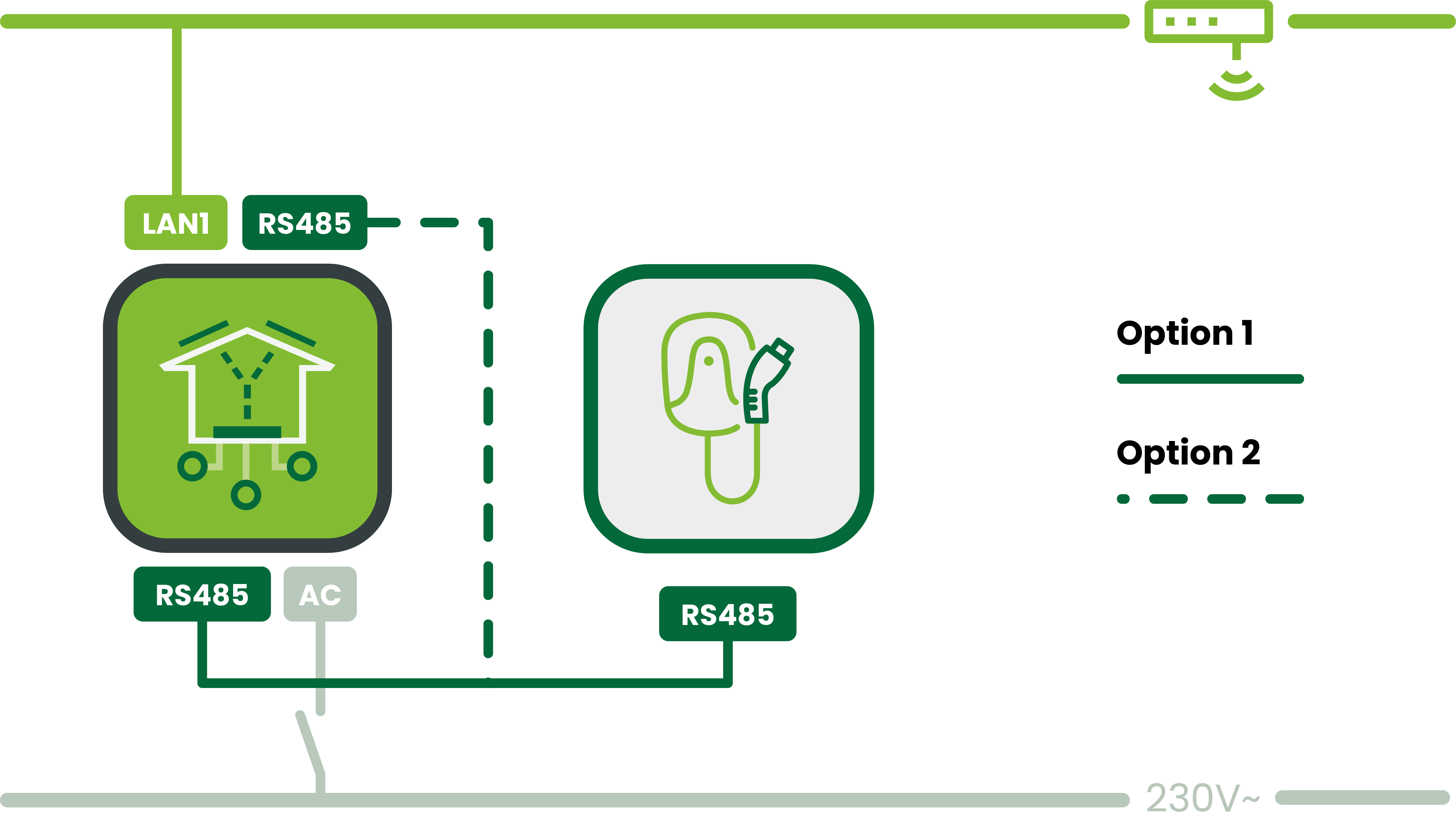
Bitte beachten: Das Leaflet HEMS ist kein Switch. LAN2/3 sind physisch getrennt und haben eigene Adressbereiche (LAN2: 192.168.61.x, LAN3: 192.168.62.x, beide als DHCP-Server). Zugriff auf das Gerät über LAN1 (Hauptnetzwerk) ist nicht möglich. Geräte an LAN2/3 haben aber Internetzugang über das Hauptnetzwerk.
Anleitung
-
Installation und Einrichtung der Wallbox nach Herstelleranleitung
-
Verbinde die RS485-Leitungen zwischen Wallbox und Leaflet HEMS gemäß Schaltplan
-
Setze die Drehschalter und DIP-Switches an der Wallbox:
a. S1: Max. Ladestrom (5–9 = 16 A)
b. S3: Min. Ladestrom (0 = 6 A)
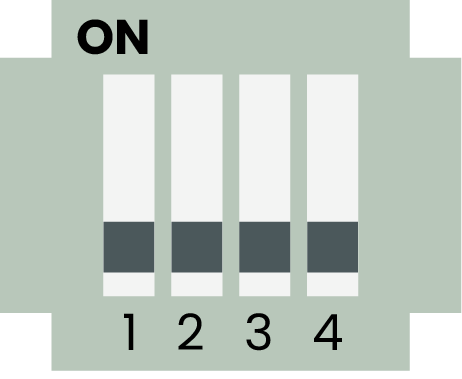
c. S2: Alle OFF
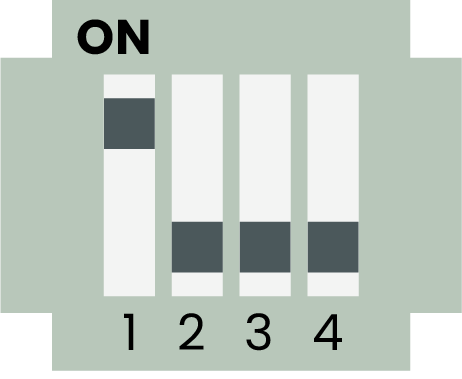
d. S4: Modbus-RTU-ID einstellen (z. B. ID 8)
e. S5: Pin 4 auf OFF (WB als Follower)
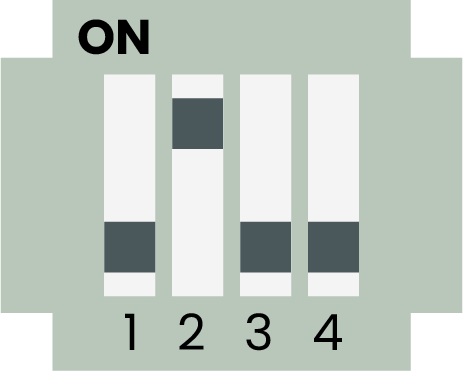
f. S6: Pin 2 auf on (Abschlusswiderstand) -
Starte die Wallbox neu, damit die Einstellungen übernommen werden
-
Prüfe den LED-Blinkcode zur Bestätigung der Konfiguration
-
Konfiguriere den Modbus-RTU Master im Leaflet HEMS:
a. Öffne die HEMS App
b. Gehe zu Systemeinstellungen → Modbus Master
c. Trage die Werte für die Energy Control Wallbox ein (siehe Gebrauchsanleitung)
.png?cb=eea3af90f543ce39abceac3297f51fc7)
-
Starte die Einrichtung der Wallbox in der Leaflet HEMS App per Inbetriebnahme-Assistent
DIP Switches
|
Schalter |
Funktion |
Stellung |
|---|---|---|
|
S1 |
Max. Ladestrom |
5…9 = 16A |
|
S3 |
Min. Ladestrom |
0 = 6A |
|
DIP |
Funktion |
Stellung |
|---|---|---|
|
S2 |
alle OFF |
|
|
S4 |
Konfiguration der Modbus RTU ID 1 bis 15. Bsp ID 8 (weitere siehe Energy Control Anleitung) |
|
|
S5 |
WB als Follower: Pin 4 auf OFF setzen |
|
|
S6 |
Pin 2 auf → on setzen für Abschlusswiderstand |
|