
Voraussetzungen
-
Consolinno Leaflet HEMS
-
eSystems
Hinweis: Es wird nur das reine AC-Beladen unterstützt. Die Wallbox unterstützt bidirektionales Laden, dies wird vom Leaflet HEMS aktuell nicht unterstützt.
Leaflet und die Wallbox müssen sich im selben (Heim-)Netzwerk befinden. Alternativ kann die Wallbox direkt über die Schnittstelle “LAN2/3” verbunden werden (siehe Anschluss).
HEMS App und Wallbox App nicht gleichzeitig zur Steuerung der Wallbox verwenden - dies kann zu Störungen beim Ladevorgang führen!
Kompatible Geräte
-
ghostONE
Anschluss
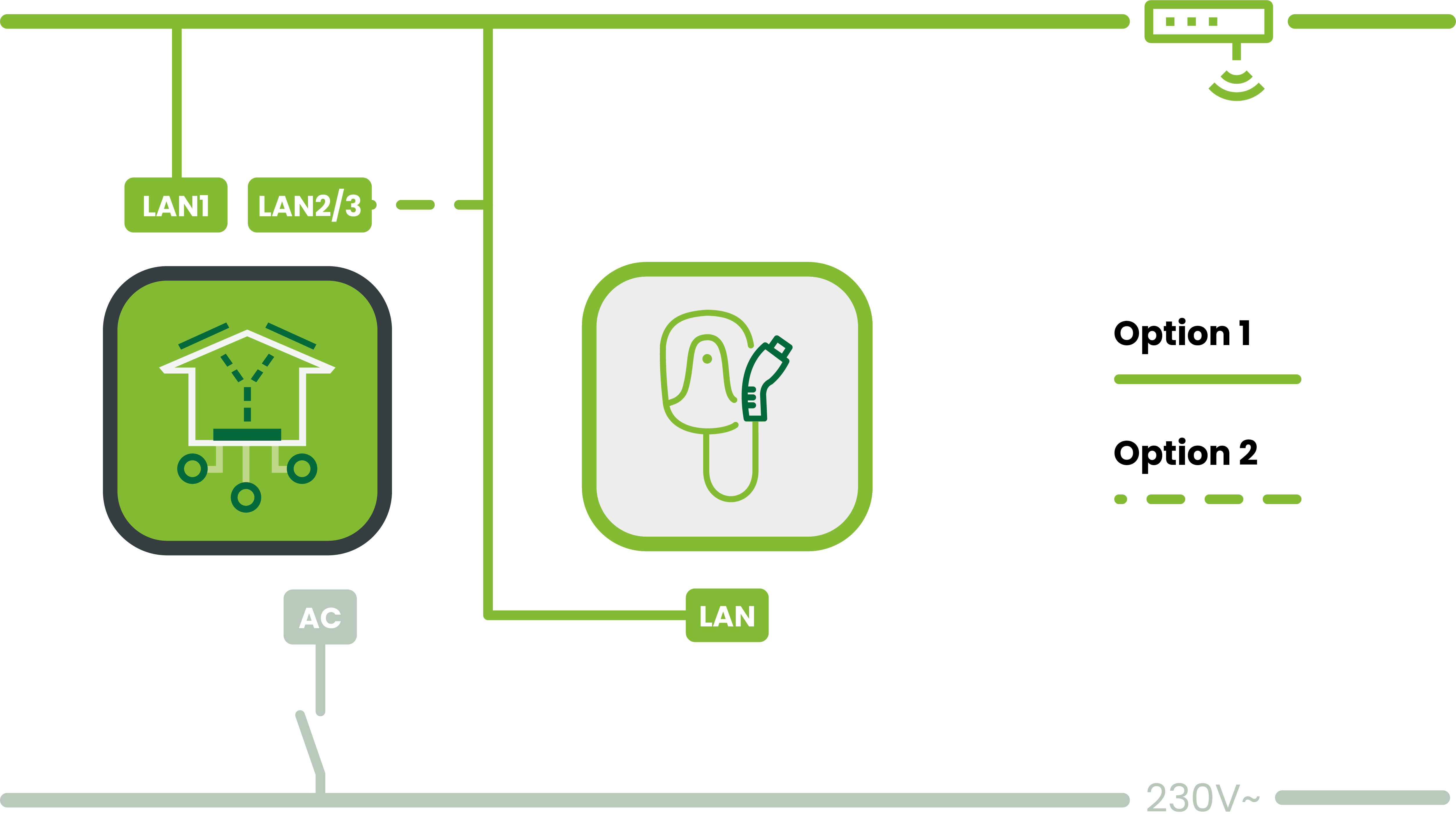
Bitte beachten: Das Leaflet HEMS ist kein Switch. LAN2/3 sind physisch getrennt und haben eigene Adressbereiche (LAN2: 192.168.61.x, LAN3: 192.168.62.x, beide als DHCP-Server). Zugriff auf das Gerät über LAN1 (Hauptnetzwerk) ist nicht möglich. Geräte an LAN2/3 haben aber Internetzugang über das Hauptnetzwerk.
Anleitung
-
Installation und Einrichtung der Wallbox nach Herstelleranleitung
-
Schließe das LAN-Kabel an der Wallbox an
-
Führe die Basiseinrichtung durch:
-
Verbinde das Smartphone über den Hotspot (kein Passwort) mit der Wallbox
-
Logge dich als Service-User mit dem beiliegenden Passwort ein
-
Nimm alle geforderten Einstellungen wie maximaler Ladestrom vor und bestätige diese
-
-
Verbinde dich per Browser mit dem Backend der Wallbox (IP-Adresse der Wallbox eingeben)
-
Konfiguriere bei Bedarf unter Verbindungen das WLAN
-
Aktiviere unter Fahrzeugverwaltung → Freies Laden
-
Deaktiviere alle anderen Verbindungen wie OCPP
-
Kopple die EEBus-Verbindung:
-
Gehe zu Verbindungen → HEMS Verbindung
-
Wähle den EEBus Energiemanager
-
Wähle das Leaflet HEMS aus der Liste der gefundenen Geräte und verbinde es
-
Prüfe, ob das Leaflet HEMS als gekoppeltes Gerät angezeigt wird
-
-
-
Öffne die Leaflet HEMS App
-
Starte den Inbetriebnahme-Assistenten oder füge das Gerät manuell hinzu
-
Wähle EEBus-Wallbox hinzufügen
-
Bestätige die automatisch gefundene Wallbox
-
Die Einrichtung ist abgeschlossen
-