Voraussetzungen
-
Consolinno Leaflet HEMS
-
Q.HOME EDRIVE A (Nur in Kombination mit Q.HOME HYB-G3 Wechselrichter)
Leaflet und die Wallbox müssen sich im selben (Heim-)Netzwerk befinden. Alternativ kann die Wallbox direkt über die Schnittstelle “LAN2/3” verbunden werden (siehe Anschluss).
HEMS App und Wallbox App nicht gleichzeitig zur Steuerung der Wallbox verwenden - dies kann zu Störungen beim Ladevorgang führen!
Kompatible Geräte
-
Q.HOME EDRIVE A
Anschluss (via Modbus)
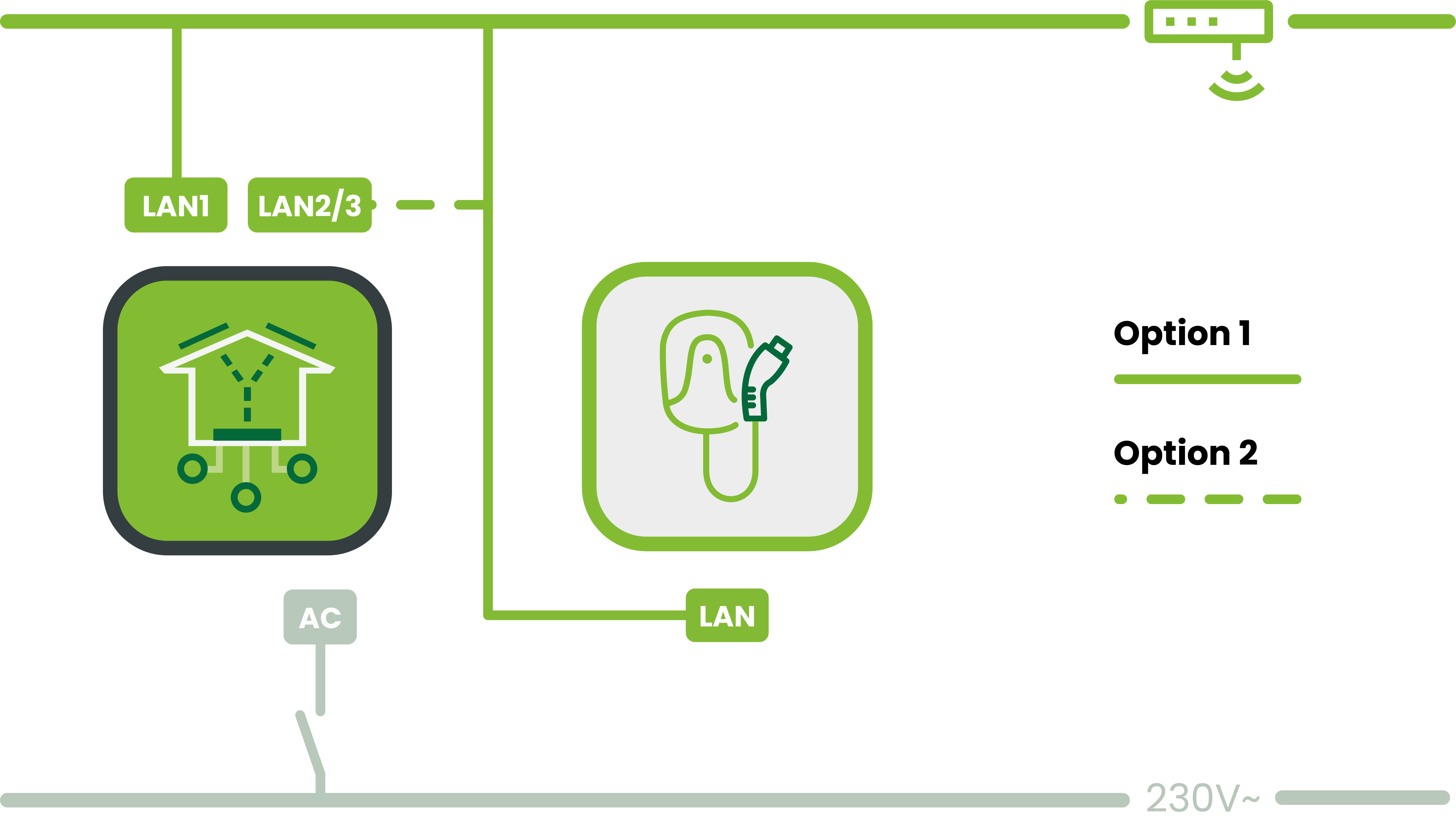
Bitte beachten: Das Leaflet HEMS ist kein Switch. LAN2/3 sind physisch getrennt und haben eigene Adressbereiche (LAN2: 192.168.61.x, LAN3: 192.168.62.x, beide als DHCP-Server). Zugriff auf das Gerät über LAN1 (Hauptnetzwerk) ist nicht möglich. Geräte an LAN2/3 haben aber Internetzugang über das Hauptnetzwerk.
Anleitung (Modbus-TCP, Standalone)
-
Installation und Einrichtung der Wallbox laut Herstelleranleitung
-
Modbus-TCP ist in der Wallbox bereits aktiviert
-
Starte die Einrichtung in der Leaflet HEMS App per Inbetriebnahme-Assistent:
-
Wähle Qcells Q.HOME EDRIVE A (Standalone)
-
b. Die Wallbox wird gesucht
-
Gefundene Wallbox bestätigen
-
Einrichtung abschließen
-
Anleitung (via Wechselrichter)
Achtung: Der Q.HOME EDRIVE A wird in Kombination mit dem Q.HOME HYB-G3 Wechselrichter unterstützt. Die Kommunikation geschieht über Modbus-TCP, aber der Wechselrichter und die Wallbox müssen mit einem RS485 Kabel laut miteinander verbunden sein.
-
Installation und Einrichtung der Wallbox laut Herstelleranleitung (nur mit Q.HOME HYB-G3 Wechselrichter)
-
Öffne die Qcells-App Q.HOME ESS am Wechselrichter:
-
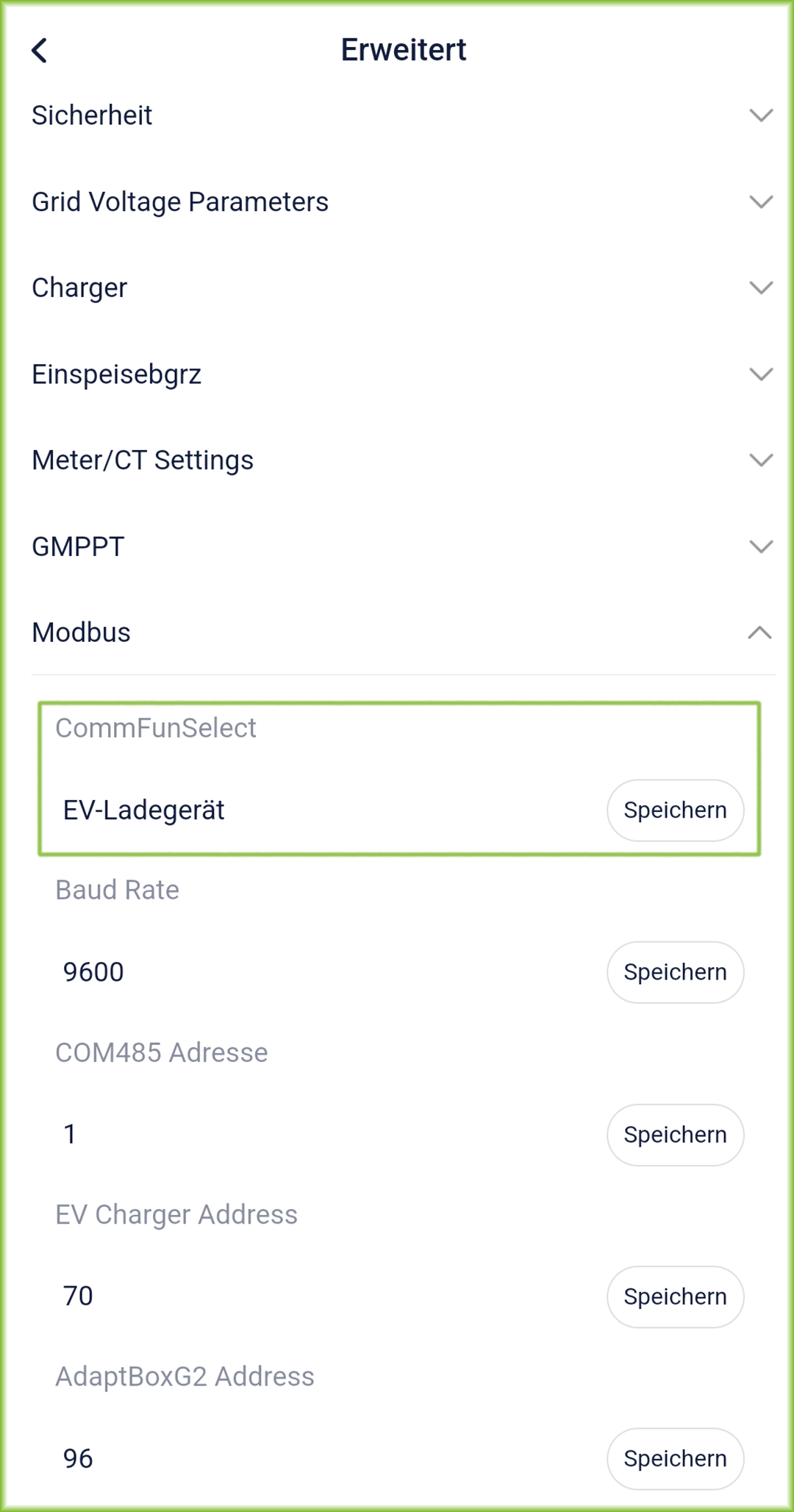
Aktiviere Modbus: Ferneinstellungen → Einstellungen → Erweitert → Modbus
-
Setze die Baudrate auf 9600
-
-
Starte die Einrichtung in der Leaflet HEMS App per Inbetriebnahme-Assistent:
-
Wähle Qcells EDRIVE A
-
Die Wallbox wird gesucht
-
Gefundene Wallbox bestätigen
-
Einrichtung abschließen
-