
Voraussetzungen
-
Consolinno Leaflet HEMS
-
Raedian Neo Wallbox
-
Raedian Endkunden-App und Raedian Install-App
-
Installateurszugang (PIN-Code auf der Wallbox)
Leaflet und die Wallbox müssen sich im selben (Heim-)Netzwerk befinden. Alternativ kann die Wallbox direkt über die Schnittstelle “LAN2/3” verbunden werden (siehe Anschluss).
HEMS App und Wallbox App nicht gleichzeitig zur Steuerung der Wallbox verwenden - dies kann zu Störungen beim Ladevorgang führen!
Kompatible Geräte
-
Neo
Anschluss
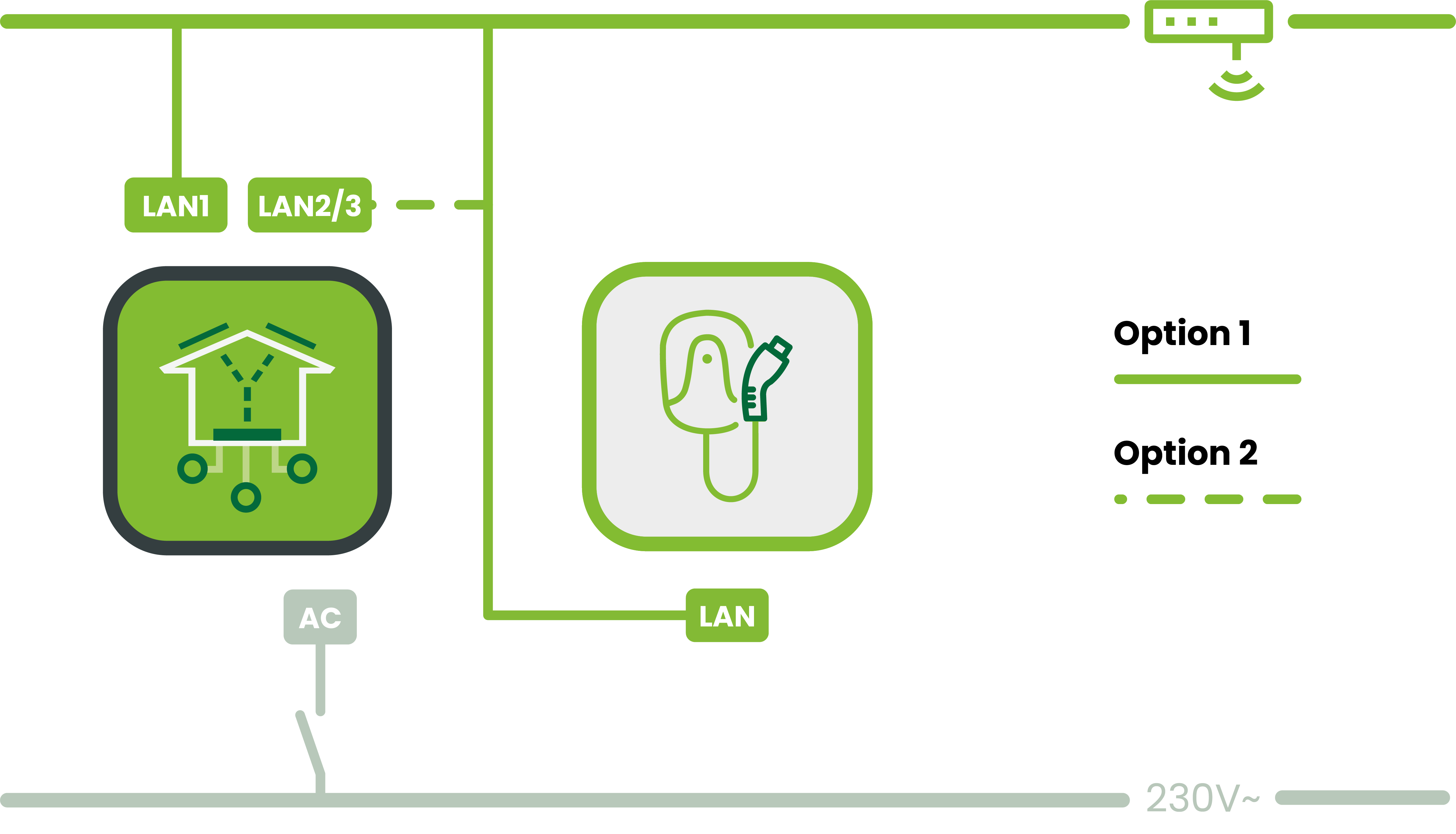
Bitte beachten: Das Leaflet HEMS ist kein Switch. LAN2/3 sind physisch getrennt und haben eigene Adressbereiche (LAN2: 192.168.61.x, LAN3: 192.168.62.x, beide als DHCP-Server). Zugriff auf das Gerät über LAN1 (Hauptnetzwerk) ist nicht möglich. Geräte an LAN2/3 haben aber Internetzugang über das Hauptnetzwerk.
Anleitung
-
Installation und Einrichtung der Wallbox nach Herstelleranleitung
-
Verbinde die Wallbox per LAN oder WLAN mit dem Netzwerk
-
Halte den PIN-Code der Wallbox bereit
-
Richte die Wallbox mit der Raedian Endkunden-App ein:
-
PIN-Code eingeben und Wallbox hinzufügen
-
Assistenten folgen
-
WLAN hinzufügen (optional)
-
Stromnetz und maximale Ladeleistung einstellen
-
Freies Laden aktivieren (ohne RFID)
-
-
Konfiguriere OCPP mit der Raedian Install-App:
-
Prüfe, ob mindestens Firmware 2.0.6 installiert ist, ggf. Update durchführen
-
Starte die Wallbox neu
-
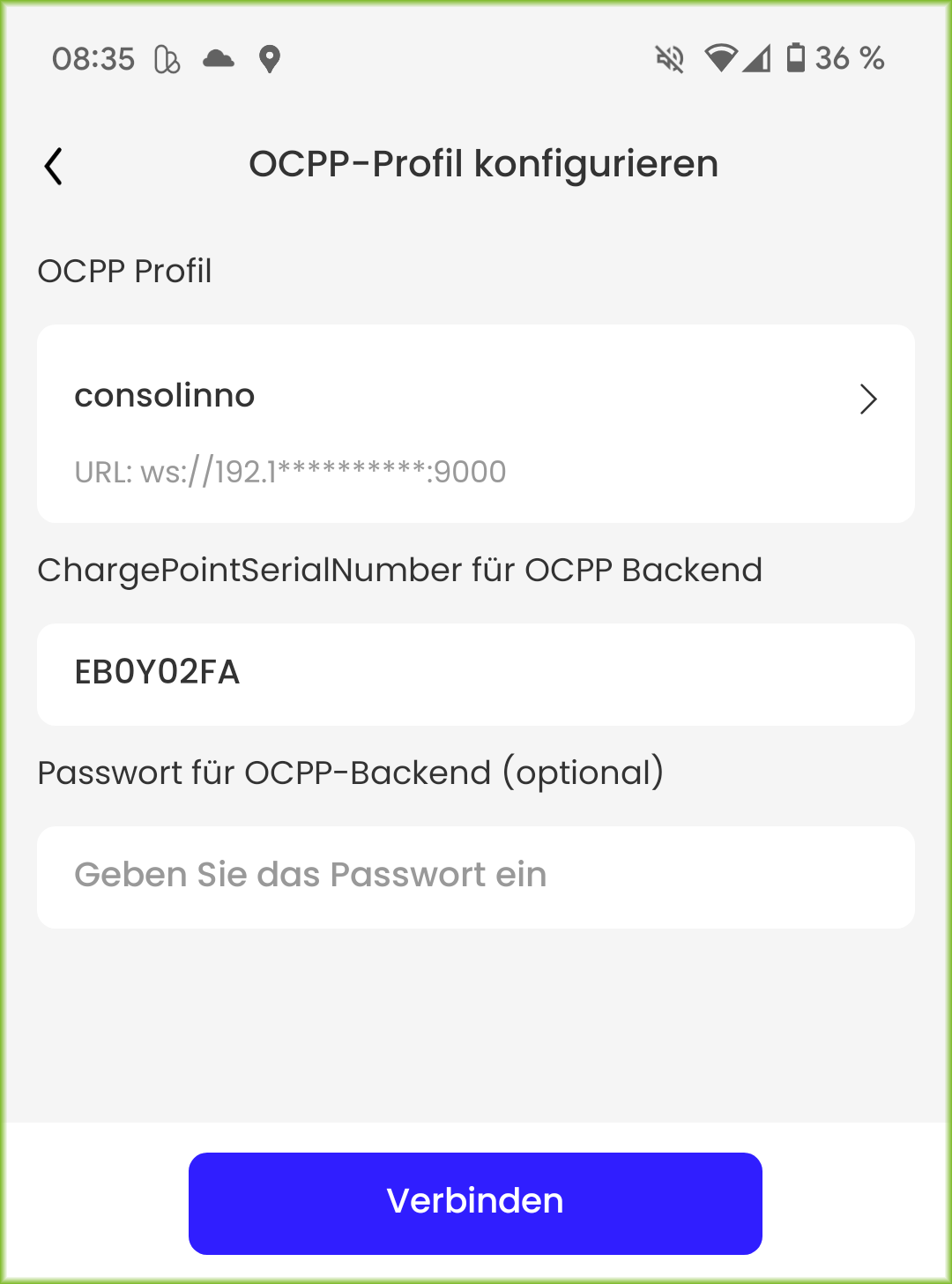
Trage das OCPP Backend ein
-
Lege ein neues Profil für das Leaflet HEMS an
-
Gib die Leaflet HEMS IP-Adresse im Format
ws://192.xxx.xxx.xxx:9000ein
-
-
Starte die Einrichtung in der Leaflet HEMS App per Inbetriebnahme-Assistent:
-
Raedian Neo auswählen
-
Wallbox wird gesucht
-
Gefundene Raedian bestätigen
-