
Voraussetzungen
-
Consolinno Leaflet HEMS
-
Easee Wallbox
-
Easee Account, Wallbox mit Account verbunden
-
Internetverbindung erforderlich (Steuerung erfolgt über die Hersteller-Cloud)
Leaflet und die Wallbox müssen sich im selben (Heim-)Netzwerk befinden.
Wichtig: Verwenden Sie nicht gleichzeitig die HEMS-App und die Wallbox-App zur Steuerung. Dies könnte zu Ladeproblemen führen.
Kompatible Geräte
-
Easee Home
-
Easee Charge
-
Charge Up
-
Charge Max
-
Charge Core
-
Charge Pro
Anschluss
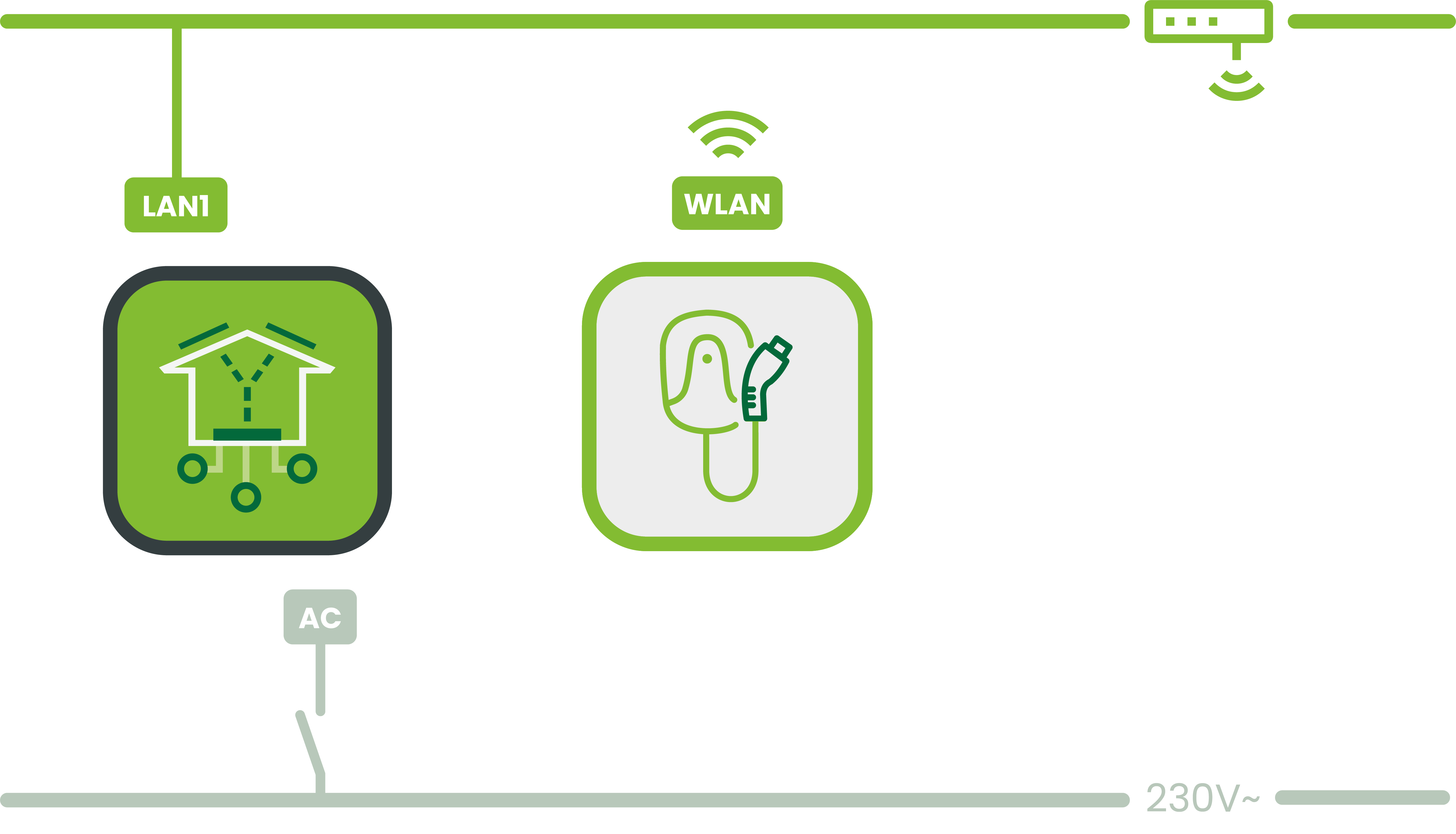
Anleitung
-
Installation und Einrichtung der Wallbox nach Herstelleranleitung
-
Lege einen Easee Account an und weise die Wallbox dem Account zu (über die Easee App)
-
Konfiguriere das WLAN:
-
Wähle in der Easee App die Ladestation aus
-
Gehe zu Einstellungen Laderoboter → WLAN Netzwerk auswählen und Kennwort eingeben
-
-
Alternativ im Easee Portal:
-
Wähle unter Produkte die Ladestation aus
-
Unter WiFi auf Edit (Bearbeiten) klicken, Netzwerk auswählen oder manuell eingeben
-
WiFi-Kennwort eingeben
-
-
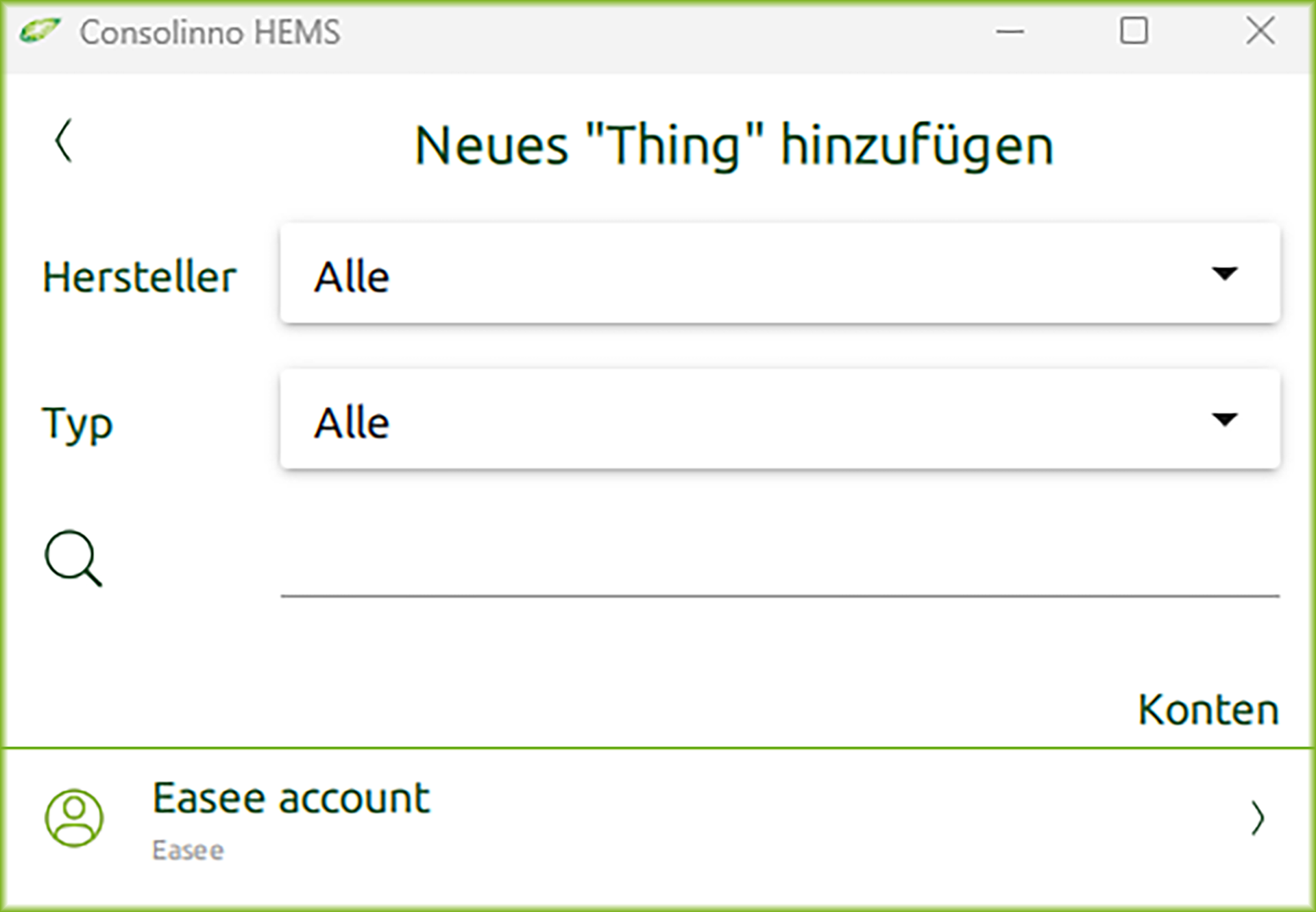
Füge die Wallbox im Leaflet HEMS hinzu (Gerät manuell hinzufügen)
-
Wähle unter Konten den Anbieter Easee aus und trage die Zugangsdaten ein
-
Die Wallbox und das Konto erscheinen in der Geräteübersicht
-
-
Die Einrichtung ist abgeschlossen